Control Mode

Hier lässt sich der Betriebsmode des Controllers und die LED Helligkeit ändern. Es stehen drei Modi zur Auswahl:
QLab Mode
Im QLab-Modus kommuniziert die FrenschPress mit QLab entweder über MIDI oder OSC.
Standard-LED-Farbe: Alle drei Tasten leuchten standardmäßig in Grau (#7D7D7D). Die Farbe lässt sich im Einstellungsbereich anpassen.
USB-Verbindung (MIDI MSC)
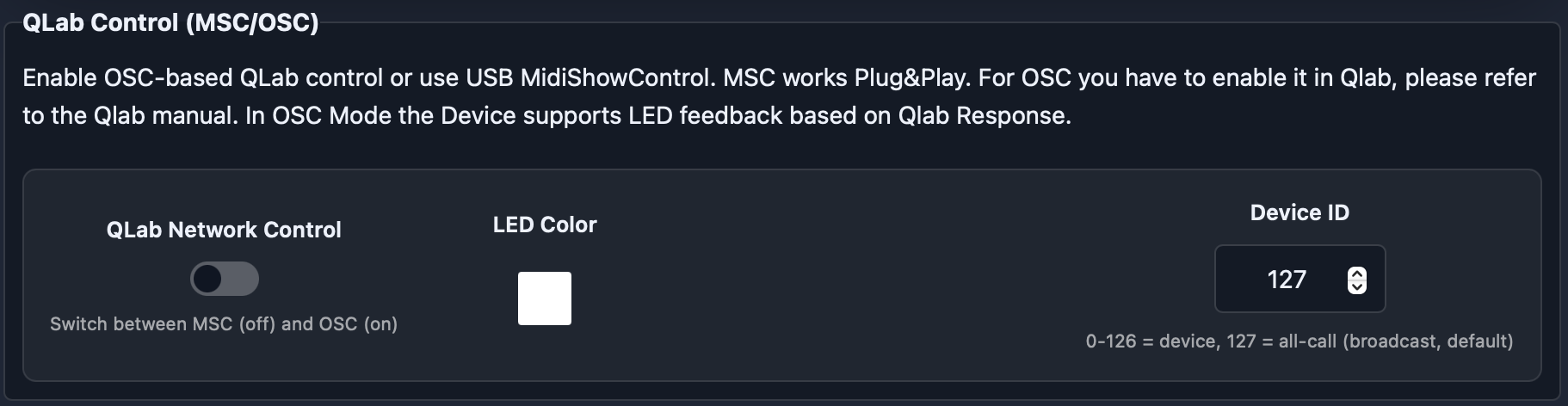
Einfach anschließen, Plug&Play. Beide USB Ports funktionieren genau gleich. Unter LED Color kann die Wunschfarbe der LEDs eingestellt werden. Mit Device ID lässt sich die ID des Zielgerätes einstellen.
Netzwerk-Verbindung (OSC)
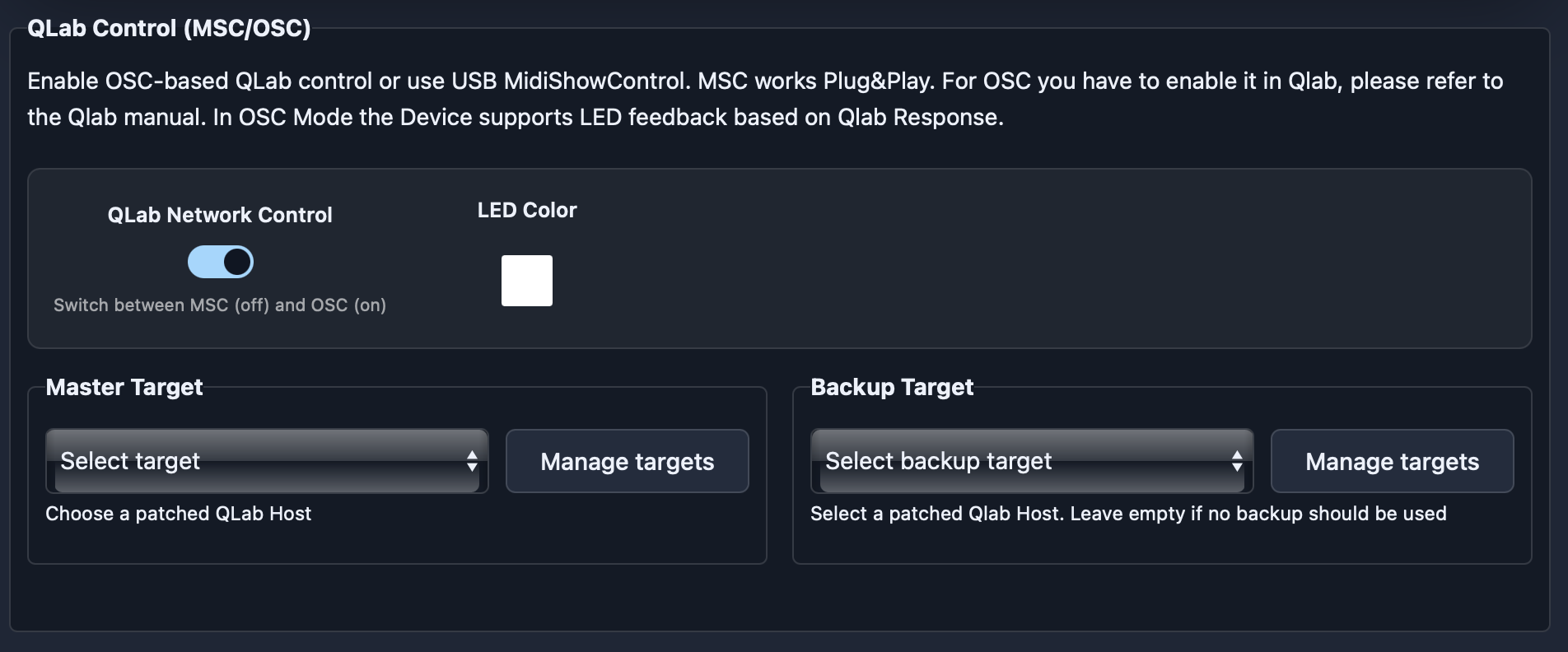
Network Control aktivieren, Targets für Master- und optional Backupsystem im Dropdown auswählen – fertig. Dazu müssen die Targets gepatched sein (siehe Manage). Im OSC-Modus wird der Cue-Zustand (Playing, Paused) auf den Tasten-LEDs als Feedback angezeigt.
Es gibt auch die Möglichkeit, das OSC-Setup automatisch machen zu lassen. Dazu kann entweder im Interface der Tools-Menü → „Scan for QLab/GoButton Hosts" Button gedrückt werden, oder den Encoder Push ca. 5 Sek gedrückt halten. Ein blaues Lauflicht zeigt den aktiven Scan an. Ein grünes Blinken zeigt ein erfolgreiches Setup an. Beim roten Blinken ist kein aktiver QLab Host auffindbar. Wenn Passcode/ID verwendet werden soll, bitte manuell für das jeweilige Target einrichten.
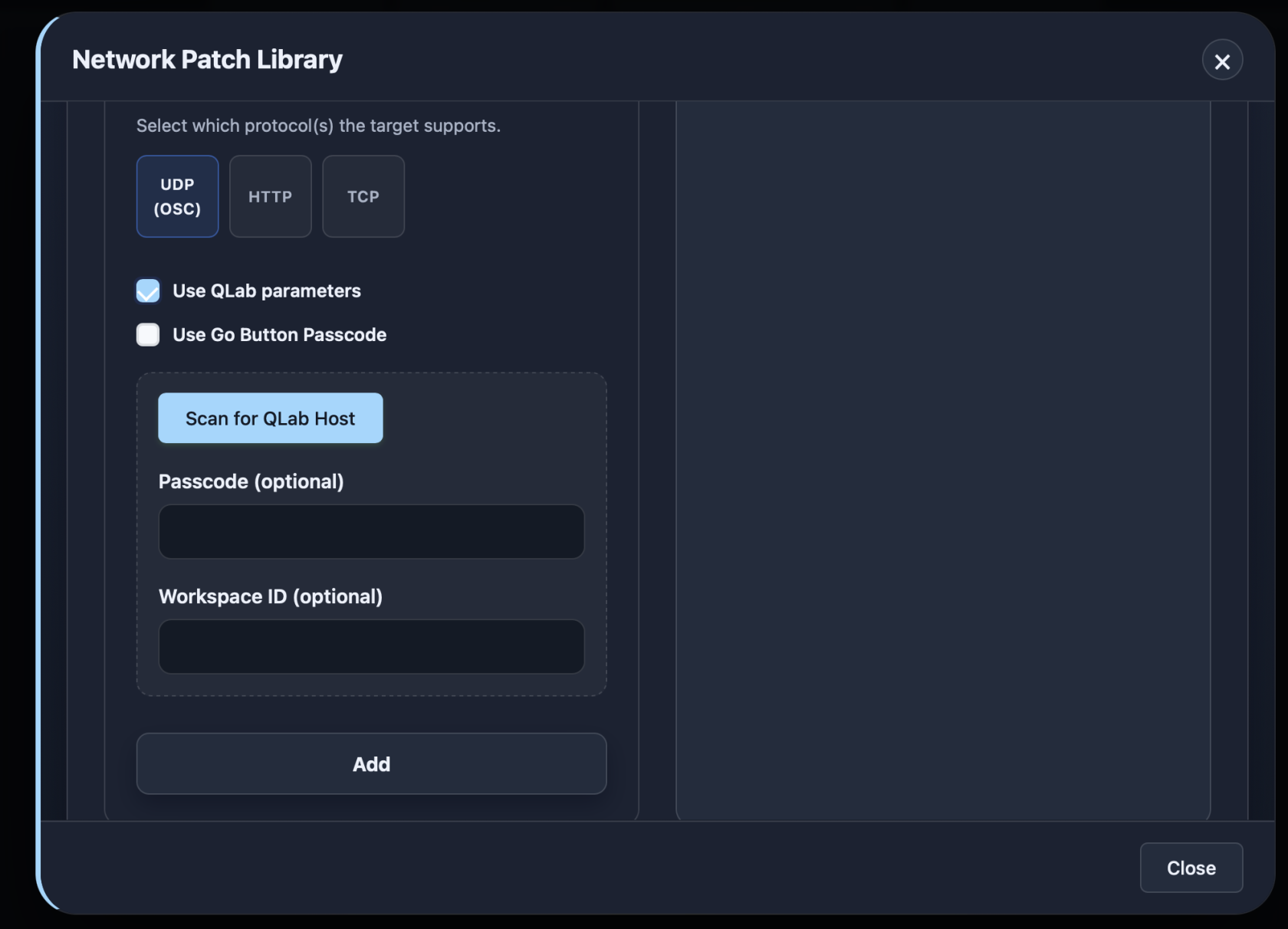
Damit der OSC-Modus (und der Scan) funktioniert, muss in QLab OSC aktiviert sein. Bitte dazu die QLab Dokumentation lesen.
Custom Mode
Im Custom Mode lässt sich der Controller komplett anpassen. Es können Presets gespeichert und geladen werden und jede Taste mit einer eigenen Funktion belegt werden.
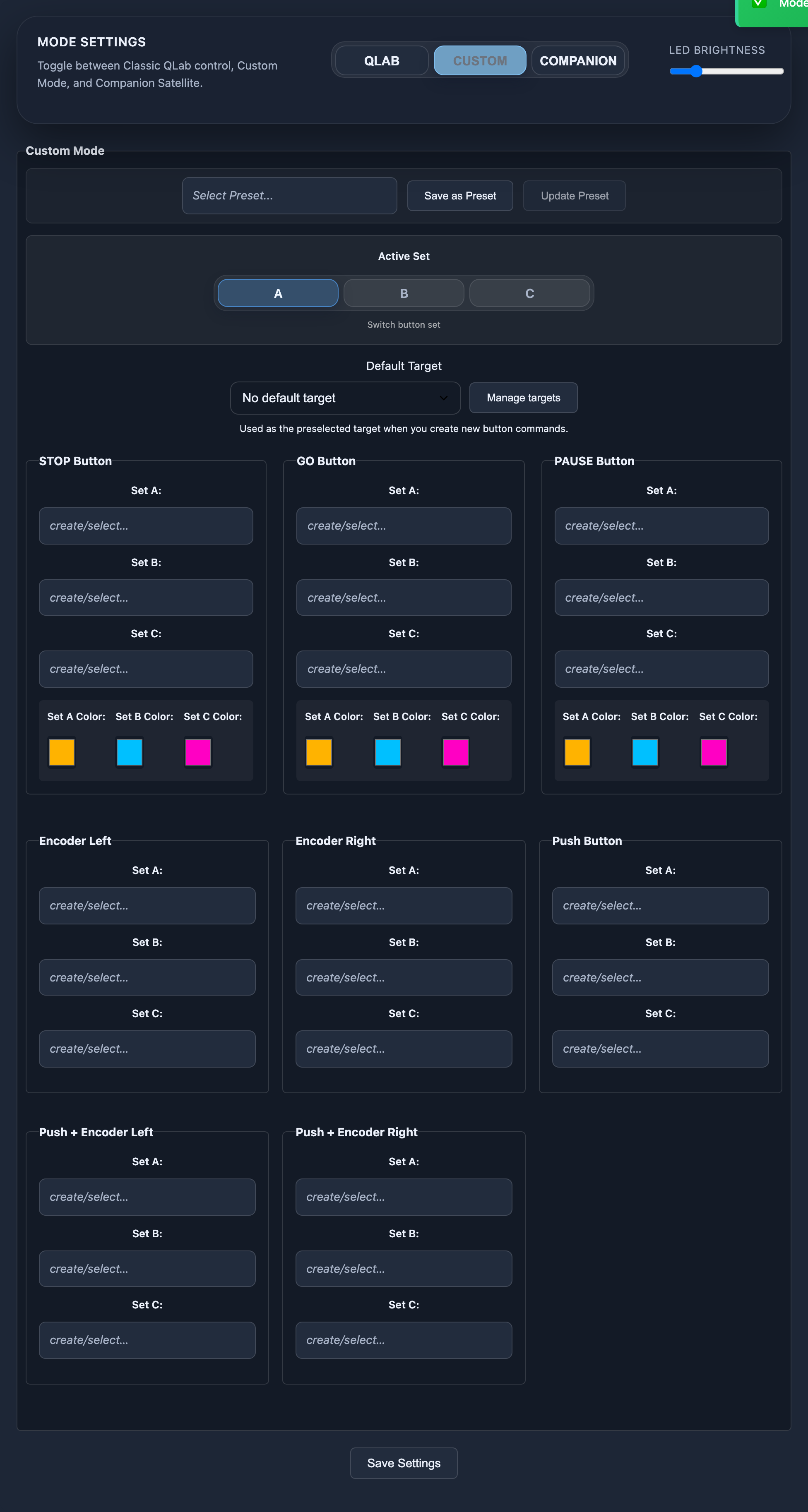
Presets
Presets bündeln Macro-Belegungen (und optionale LED-Farben) für alle Tasten und den Encoder. Sie können aus dem Preset-Picker geladen, exportiert, importiert und als eigene User-Presets gespeichert werden.
Preset auf Set (A/B/C) anwenden
Wenn ein Preset weniger als drei Button-Sets enthält, erscheint beim Anwenden ein Set-Picker-Dialog. So lässt sich gezielt auswählen, in welchen Slot das Preset eingespielt wird, ohne bestehende Belegungen anderer Sets zu überschreiben.
| Preset enthält | Optionen im Dialog |
|---|---|
| 1 Set | Set A · Set B · Set C – das Preset wird in den gewählten Slot kopiert |
| 2 Sets | A+B · B+C – das Preset startet ab dem gewählten Slot |
| 3 Sets | Kein Dialog – alle drei Sets werden direkt überschrieben |
Presets aus dem Plugin-Repository (z. B. TC Master Clock) enthalten oft nur ein oder zwei Sets. Der Set-Picker ermöglicht es, sie sauber in eine bestehende Belegung einzufügen.
Button-Sets (A / B / C)
Es stehen je drei Felder pro Taste/Encoder zur Verfügung. Diese Felder repräsentieren drei Button-Sets (A/B/C), zwischen denen gewechselt werden kann. Es ist also möglich, jeder Taste drei Funktionen zuzuweisen, die je nach aktivem Set gestartet werden.

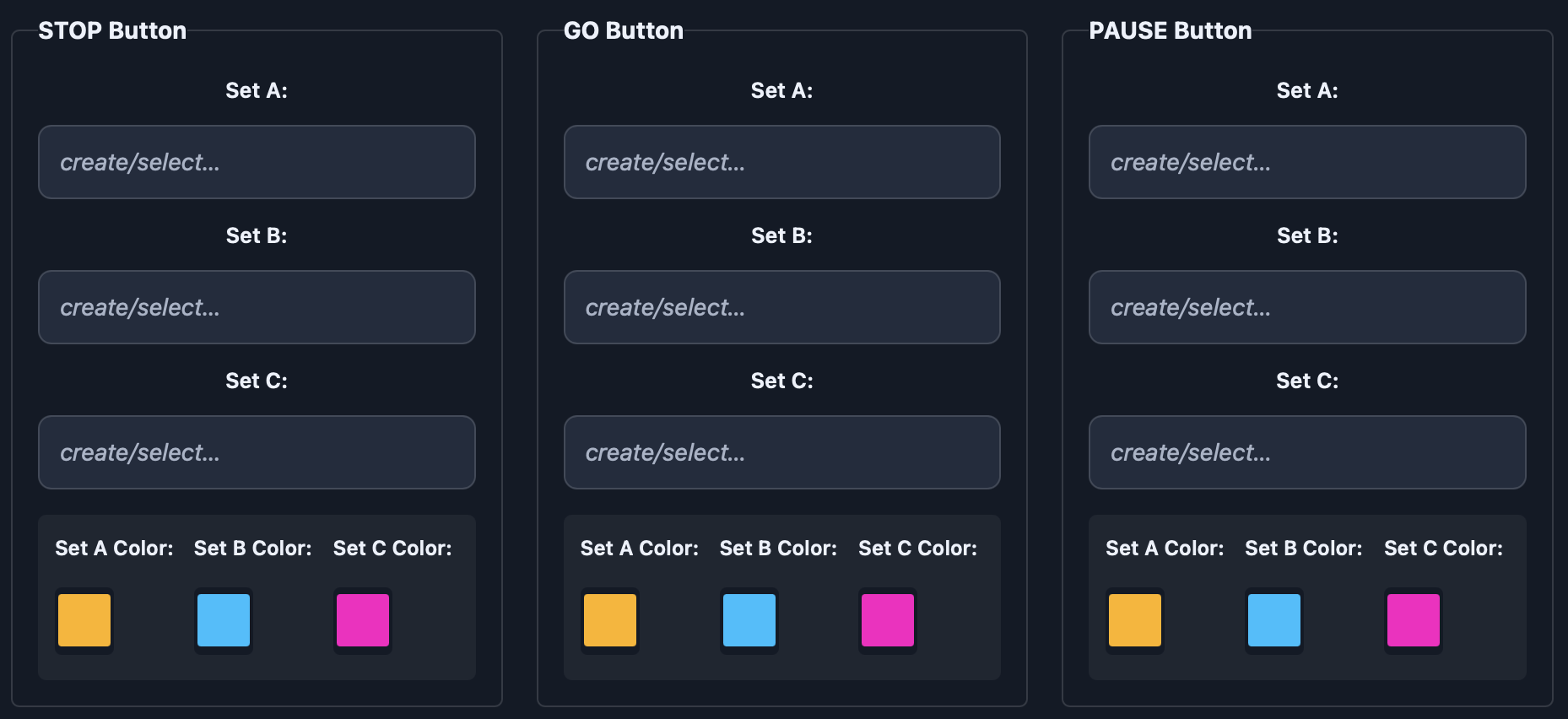
Für jede Taste lässt sich die Funktion und LED-Farbe je nach Set einzeln einstellen.
Standard-LED-Farben (Custom Mode):
| Button-Set | Standard-Farbe |
|---|---|
| Set A | Amber #ffb300 |
| Set B | Cyan #00c0ff |
| Set C | Magenta #ff00c3 |
Verfügbare Befehlsarten
| Protokoll | Befehle |
|---|---|
| MIDI | Note, ControlChange, ProgramChange & SysEx über USB und RTP MIDI (Apple MIDI) |
| OSC | Open Sound Control, optional mit QLab-Passcode |
| HTTP | GET, POST, PUT, DELETE |
| TCP | OSC, MIDI, RAW Socket |
| Art-Net | DMX-Werte mit Universe/Channel, optional Fade, Unicast/Broadcast |
| sACN | DMX-Werte mit Universe/Channel, optional Fade, Unicast/Broadcast |
| Delay | Wartezeiten zwischen Macro-Schritten in Millisekunden |
| Snapshot | Art-Net/sACN DMX Recorder für max. 10 Universen |
Snapshot prüfen (Snapshot Monitor)
Ein Snapshot-Macro nimmt die gerade laufenden Art-Net-/sACN-Werte auf. Was genau darin gelandet ist, zeigt der Snapshot Monitor: In der Macro-Library (oder im Macro-Editor) auf Monitor neben dem Snapshot-Macro klicken.
- Oben das Universe wählen, wenn der Snapshot mehrere aufgenommen hat
- Non-zero only blendet alle Kanäle auf 0 aus – so bleibt nur übrig, was der Snapshot wirklich stellt
Praktisch, um vor der Show zu prüfen, ob der Snapshot das enthält, was er soll – ohne ihn auszulösen.
Encoder als Master-Fader
Liegt auf dem Encoder-Push ein Art-Net- oder sACN-Macro – ein normales oder ein Snapshot-Macro – dann wird das Drehen zum Master-Fader für genau dieses Macro. Der Druck schaltet es weiterhin an und aus.
Dafür gibt es keine Einstellung: Die Funktion folgt aus der Belegung. Liegt ein Lichtmacro auf dem Push, ist Drehen ein Pegel. Liegt keins dort, macht Drehen wieder das, was zugewiesen ist.
| Verhalten | |
|---|---|
| Pegel klebt am Macro | Ein Wechsel des Button-Sets ändert den eingestellten Pegel nicht |
| Nach Neustart | Jedes Macro startet wieder bei voller Helligkeit |
| Drehen im ausgeschalteten Zustand | Ändert nichts auf der Leitung, der Pegel wird aber gemerkt: Beim nächsten Einschalten fährt es auf den eingestellten Wert |
| Drehen während eines Fades | Der Fade läuft weiter, der Master skaliert ihn mit |
| Andere Macros auf denselben Kanälen | Es gilt weiter HTP: Ein heruntergedimmtes Macro verliert gegen ein helleres |
Weil der Drehweg dann vergeben ist, tauchen Art-Net- und sACN-Macros in den Auswahlfeldern für Encoder-Drehung nicht mehr auf, und die beiden Drehfelder werden ausgegraut, sobald ein Lichtmacro auf dem Push liegt. Push + Drehen bleibt frei belegbar – das ist eine andere Geste.
Ein bereits gespeichertes Macro auf einem Drehfeld bleibt sichtbar und lässt sich entfernen.
Das gilt genauso für die Encoder eines Stream Deck +. Auf dem Deck kann die zugehörige Taste den Pegel dabei als Fade-Balken anzeigen.
Button Set wechseln
Um zwischen den Button Sets (A/B/C) zu wechseln steht das Switch Set Macro zur Verfügung. Es lässt sich einer beliebigen Taste zuweisen und konfigurieren. Es ist möglich, die Tasten einzeln oder alle zusammen zu wechseln. Ein entsprechend konfigurierter Encoder Push kann also z.B. durch die drei Sets rotieren: A → B → C → A usw.
Alternativ kann auch ein OSC Befehl an die FrenschPress gesendet werden: "<device-IP>/fpress/set [\"A\"|\"B\"|\"C\"]" (siehe OSC)
Befehle erstellen
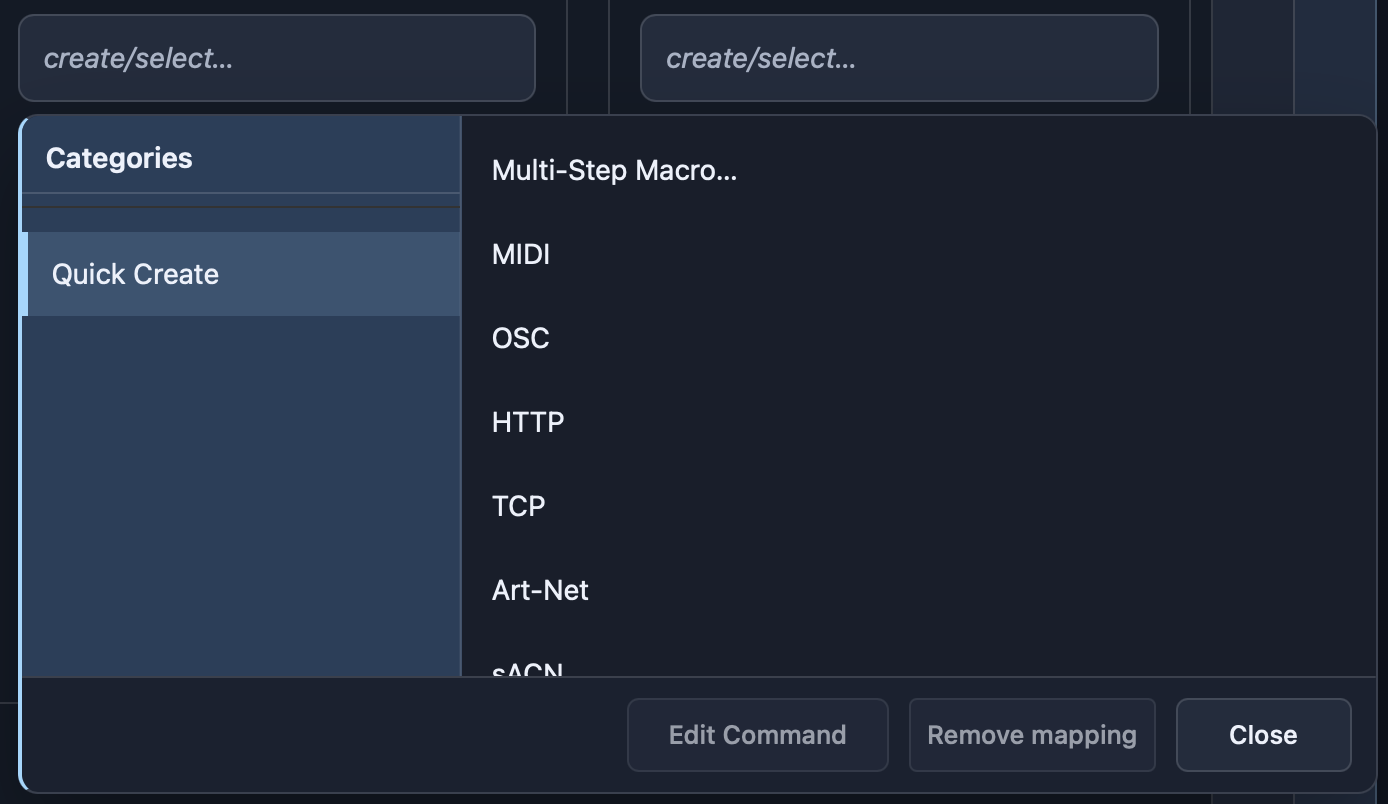
In das gewünschte Button Feld klicken – es öffnet sich die Library, aus der nun ein vorhandener Befehl gewählt oder über Quick-Create ein neuer erstellt werden kann. In Quick Create das entsprechende Protokoll wählen und einen Einzelbefehl erstellen oder ein Multi-Step Macro wählen.
Einzelbefehl
Den entsprechenden Befehl im Dialog einrichten und mit „Create & Assign" sichern – das Macro ist der Taste jetzt zugewiesen und in der Library unter Custom gespeichert.

Bei Netzwerk Macros lassen sich links das Target auswählen und rechts der Befehl erstellen. Hier kann je nach installiertem Plugin ein Befehl ausgewählt werden oder ein eigener erstellt werden.
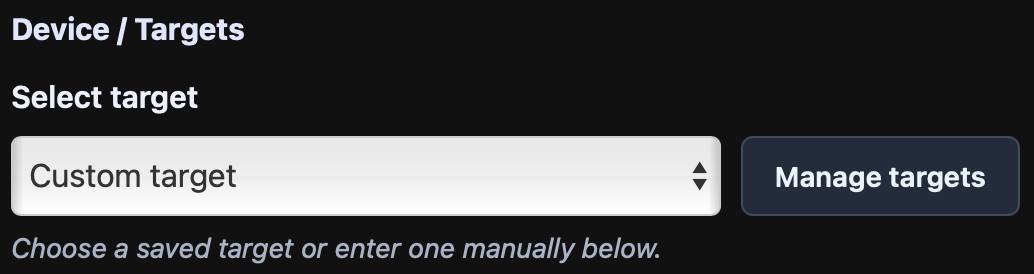
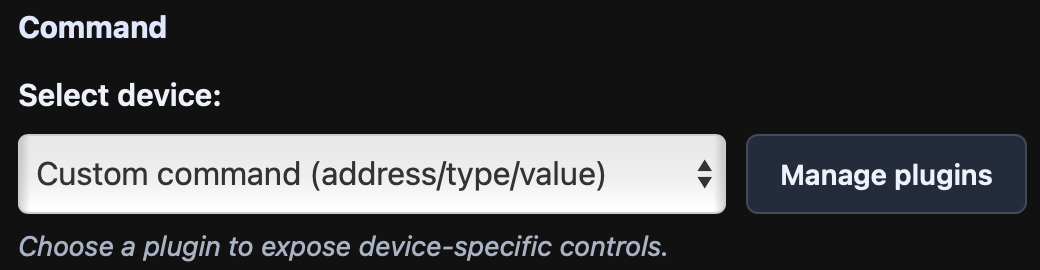
Default Target Hier kann ein default Target ausgewählt werden, welches dann in der Befehlserstellung schon vorselektiert ist. Wenn für dieses Target ausserdem ein Default Plugin ausgewählt wurde, wird auch dieses direkt vorausgewählt.

Die Library Taste öffnet die Bibliothek der durch Plugins installierten oder selbst erstellten Befehls-Vorlagen, die hier verwendet werden können. Diese werden nach Protokoll gefiltert (im MIDI Dialog werden also z.B. nur MIDI Vorlagen angezeigt).

Außerdem kann das Macro direkt getestet werden und optional eine „Time between Go" eingestellt werden, um unbeabsichtigte Doppelauslösungen zu vermeiden.

Multi-Step Macro
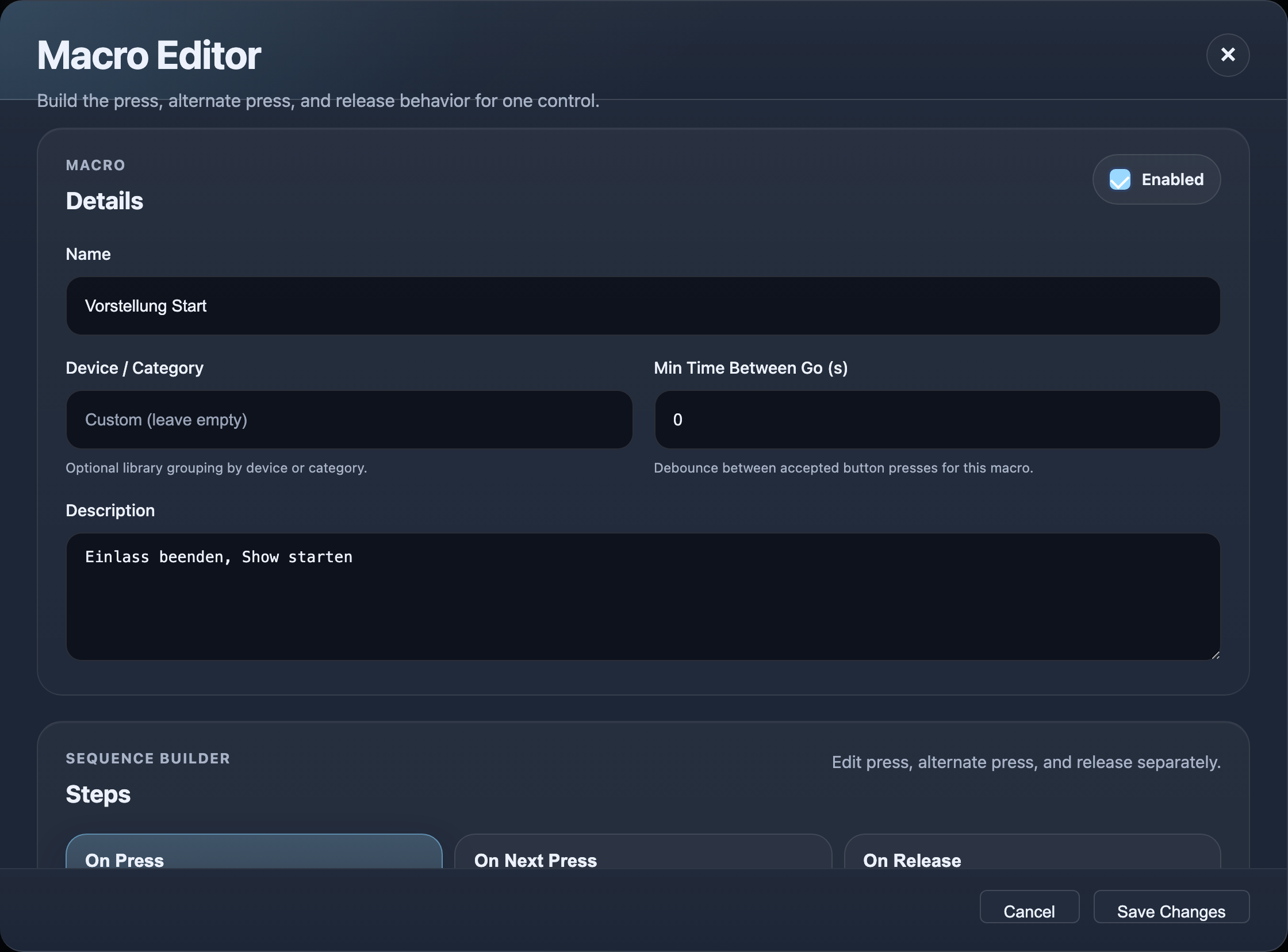
Im Dialog Name und Beschreibung des neuen Macros setzen. Dann im darunterlegenden Step-Editor die Befehlsabfolge einrichten. Die einzelnen Steps lassen sich per Drag-n-Drop in ihrer Reihenfolge beliebig verändern. Dann das Macro mit Save Changes speichern. Es ist der Taste zugewiesen und wird in der Library unter Custom oder dem gesetzten Gerätenamen gespeichert.
Sequenzen: Press, Next Press, Release
Ein Multi-Step-Macro kann drei getrennte Schrittfolgen enthalten. Nur On Press ist Pflicht, die beiden anderen werden über eine Checkbox im Editor hinzugeschaltet.
| Sequenz | Wann sie läuft | Typischer Einsatz |
|---|---|---|
| On Press | Beim normalen Tastendruck | Der Standardfall |
| On Next Press | Bei jedem zweiten Druck – alternierend zu On Press | Toggle-Verhalten: an/aus, Licht auf/ab, Mute/Unmute |
| On Release | Beim Loslassen der Taste | Button-Up-Aktionen, Aufräumen, Momentary-Verhalten |
Companion Mode
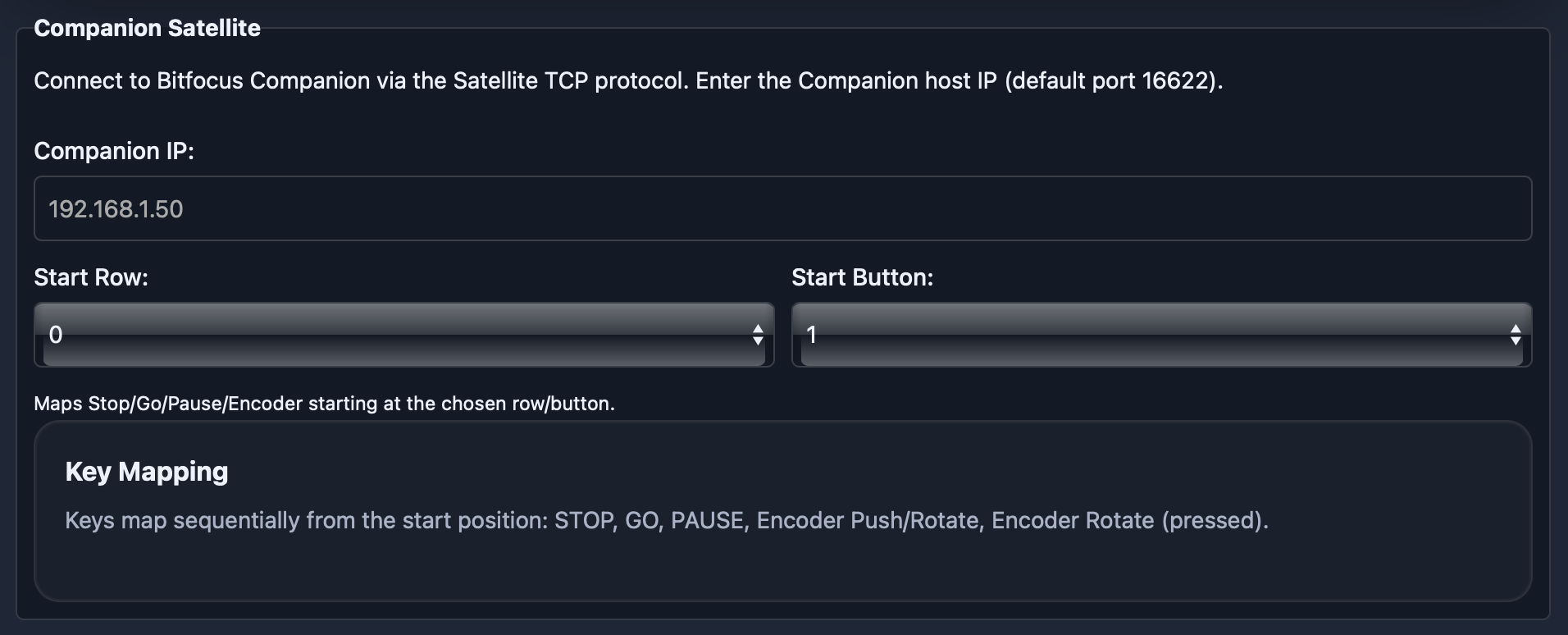
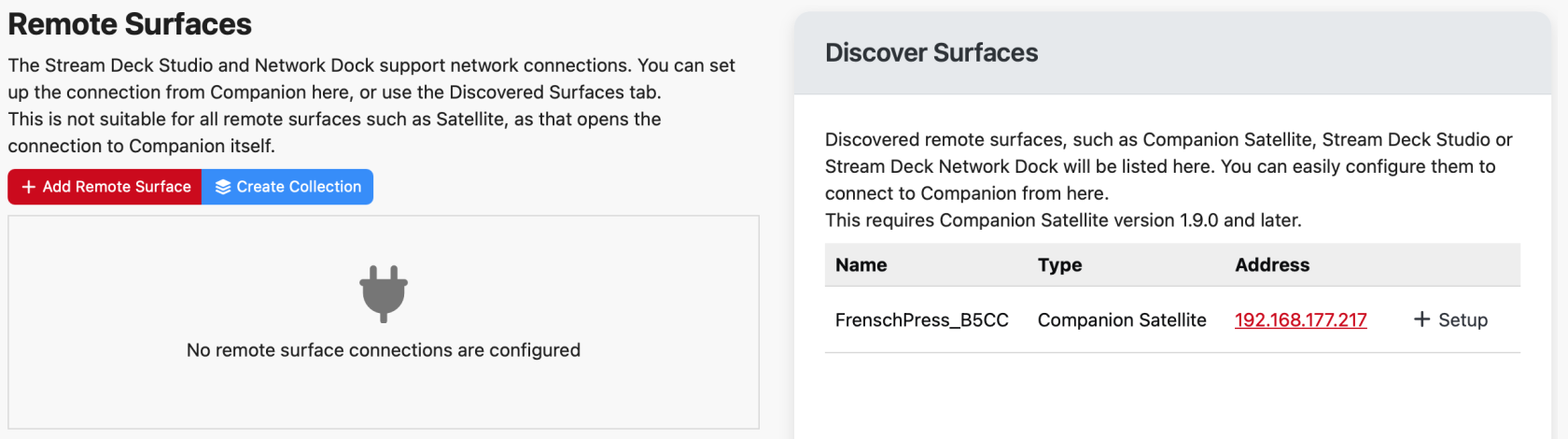
In diesem Mode kann die FrenschPress als Surface für Bitfocus-Companion verwendet werden (Satellite). Entweder kann hier die IP des Companion Hosts gesetzt werden, oder das Setup findet direkt aus Companion heraus statt. Hierzu ist die FrenschPress unter Surfaces → Remote in Companion auffindbar und kann eingerichtet werden. Startbutton und Row sind standardmäßig 1/0/1 bis 1/0/5, können aber auf der FrenschPress angepasst werden. Aus Companion lassen sich LED Farben und Feedback kontrollieren.
Standard-LED-Farbe (Companion Mode): Die LEDs starten aus (schwarz). Alle Farben werden ausschließlich von Companion gesteuert und als Button-Feedback übertragen.
Timecode & Timeline
MTC Master, die MTC-Bridge zwischen den USB-Ports, Art-Net Timecode und die zeitgesteuerte Timeline haben eine eigene Sektion:
- Timecode Übersicht – MTC Master als Macro-Schritt, Bridge, Live-Anzeige, LED-Feedback
- Art-Net Timecode – Aktivierung, Health-Monitor, Quick Tuning, Transport
- Timeline – Macros framegenau auf Timecode feuern
Stream Deck
Ist ein Stream Deck über den USB-Host-Port angeschlossen, erscheint ein eigener Streamdeck-Tab. Die Tastenbelegung dort nutzt denselben Macro-Picker wie der Custom Mode, kennt aber keine Button-Sets – ein Macro pro Bedienelement. Siehe Stream Deck konfigurieren.
HID Mode
Alternativ kann sich die FrenschPress als USB-Tastatur und -Maus anmelden statt als MIDI-Gerät. Solange HID Mode aktiv ist, sind USB-MIDI und Macros abgeschaltet. Siehe HID Mode.