Timeline
Die Timeline feuert Macros framegenau auf einen Timecode. Als Quelle dient jeder Timecode, den die FrenschPress sieht: eingehender MTC von USB 1 oder USB 2, Art-Net Timecode, LTC über den USB-Host-Dongle oder der eigene MTC Master.
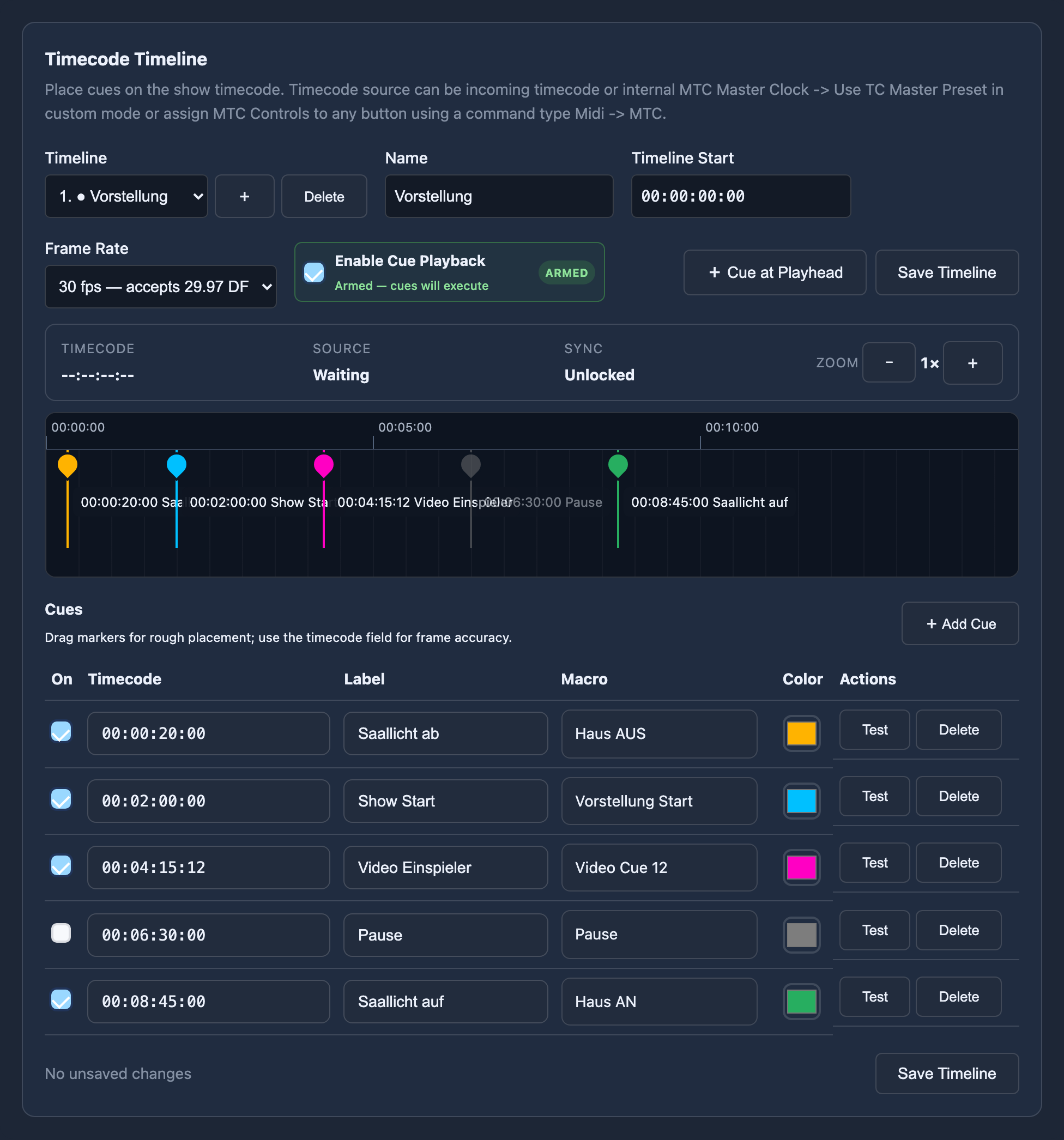
Die Timeline ist ein eigener Tab im Webinterface (Timecode Timeline). Sie ersetzt keine bestehende Funktion, sondern ergänzt die Tastenbelegung um eine zeitgesteuerte Ebene.
Aufbau
| Bereich | Inhalt |
|---|---|
| Toolbar | Timeline-Auswahl, Name, View Start, Frame Rate, Arm-Schalter, Speichern |
| Live-Strip | Aktueller Timecode, Quelle, Sync-Zustand, Zoom |
| Ruler & Track | Zeitlineal, Playhead und die Cue-Marker zum Ziehen |
| Cue-Tabelle | Alle Cues der aktiven Timeline mit allen Feldern |
Mehrere Timelines
Es können mehrere Timelines nebeneinander bestehen und unabhängig voneinander scharfgeschaltet werden.
| Bedienelement | Funktion |
|---|---|
| Timeline (Dropdown) | Wählt die zu bearbeitende Timeline. Scharfe Timelines sind mit ● markiert. |
| + | Legt eine neue Timeline an |
| Delete | Löscht die aktuelle Timeline |
| Name | Anzeigename (max. 80 Zeichen) – wird auch von OSC und dem Stream Deck als Selektor akzeptiert |
| View Start | Startpunkt der Ansicht (HH:MM:SS:FF). Beeinflusst nur die Darstellung, nicht die Cue-Zeiten. |
| Frame Rate | 24 fps, 25 fps oder 30 fps — accepts 29.97 DF |
Arm / Disarm
Der Schalter Armed / Disarmed entscheidet, ob die Cues dieser Timeline tatsächlich ausgeführt werden. Im entschärften Zustand steht unter dem Schalter Disabled — cues will not execute.
Der Arm-Zustand wird sofort gespeichert, unabhängig von ungespeicherten Cue-Änderungen. Eine Timeline lässt sich also im laufenden Betrieb scharfschalten, ohne dabei versehentlich einen halbfertigen Bearbeitungsstand zu übernehmen. Die Anzeige unterscheidet zwischen live gespeicherten Cues und noch nicht gespeicherten Änderungen.
Arm/Disarm ist zusätzlich erreichbar über:
- OSC:
/fpress/timeline/arm,/fpress/timeline/disarm,/fpress/timeline/arm_all,/fpress/timeline/disarm_all— siehe OSC-Steuerung - Stream Deck: Tools-Menü →
TIME CODE→TIME LINE— siehe On-Deck Tools
Cues
| Spalte | Beschreibung |
|---|---|
| On | Einzelner Cue aktiv/inaktiv – zum Ausblenden ohne Löschen |
| Timecode | Position HH:MM:SS:FF, framegenau. Wird gegen die Frame Rate der Timeline validiert. |
| Label | Freier Anzeigename des Cues |
| Macro | Zugewiesenes Macro |
| Color | Farbe des Markers auf dem Track (Standard #ffb300) |
| Actions | Testen und Löschen |
Cue anlegen
- + Cue at Playhead legt einen Cue an der aktuellen Playhead-Position an.
- + Add Cue über der Tabelle tut dasselbe; ohne laufenden Timecode entsteht der Cue auf
00:00:00:00. - Marker lassen sich auf dem Track per Drag grob positionieren; die exakte Position wird anschließend im Timecode-Feld gesetzt.
Macro zuweisen
Die Macro-Zuweisung nutzt denselben Picker und dieselben Quick-Create- und Multi-Step-Workflows wie die Tastenbelegung im Custom Mode. Es kann also ein bestehendes Macro aus der Library gewählt oder direkt ein neues erstellt werden.
Cue testen
Über die Spalte Actions lässt sich ein Cue sofort auslösen, ohne dass Timecode laufen muss. Nützlich zum Prüfen der Zuweisung während der Einrichtung.
Live-Betrieb
| Anzeige | Bedeutung |
|---|---|
| Timecode | Aktuell empfangene Position |
| Source | Aktive Timecode-Quelle, Waiting wenn kein TC anliegt |
| Sync | Unlocked, bis die Timeline auf den eingehenden TC eingerastet ist |
| Zoom | Auflösung der Darstellung (− / +) |
Der Playhead folgt dem laufenden Timecode über den Track. Cues anderer scharfgeschalteter Timelines werden mit angezeigt, damit Überschneidungen sichtbar sind; bei überlappenden Cues erscheint zusätzlich eine Overlap-Warnung über dem Track.
Frame Rates
Die Cue-Wiedergabe ist nativ für 24, 25 und 30 fps ausgelegt.
Eingehender 29.97 DF rastet auf einer 30-fps-Timeline ein und wird als nominale 30 fps interpretiert. Das entspricht dem Verhalten üblicher Show-Konsolen, ist aber keine echte Drop-Frame-Arithmetik. Für frame-exakte Arbeit über lange Laufzeiten hinweg bitte eine ganzzahlige Frame Rate verwenden.
Stimmt die Frame Rate einer scharfgeschalteten Timeline nicht mit dem eingehenden Rate-Code überein, wird die Timeline nicht ausgeführt.
Show-Sicherheit
Die Timeline-Wiedergabe ist gegen die typischen Störungen im Showbetrieb abgesichert:
| Situation | Verhalten |
|---|---|
| Erster Lock | Cues, die vor dem Einrastpunkt liegen, werden nicht nachträglich nachgefeuert |
| Wiederholte Frames | Ein Cue feuert pro Durchlauf genau einmal |
| Kurze Frame-Lücken | Übersprungene Cues werden beim nächsten gültigen Frame nachgeholt |
| Rewind / großer Sprung | Die Cue-Zustände werden zurückgesetzt, sodass Cues erneut feuern können |
| Stale Timecode | Bleibt der TC aus, stoppt die Wiedergabe, statt weiterzulaufen |
| Frame-Rate-Mismatch | Timeline wird ignoriert, statt auf falschen Positionen zu feuern |
Zusätzlich:
- Gleichzeitige Bearbeitung in zwei Browsern wird über Konfigurations-Revisionen abgefangen – der zweite Speichervorgang wird abgelehnt statt still zu überschreiben.
- Speichern erfolgt atomar; ein unterbrochener Schreibvorgang wird beim nächsten Start wiederhergestellt.
- Timelines sind Teil von Backup und Restore und werden beim Factory Reset mit zurückgesetzt.
Speichern
| Anzeige | Bedeutung |
|---|---|
No unsaved changes | Der angezeigte Stand entspricht dem gespeicherten |
| Save Timeline | Schreibt Timeline und Cues auf das Gerät |
Der Arm-Schalter wirkt sofort, alles andere erst nach Save Timeline. Wer während einer laufenden Show Cues verschiebt, kann sie also in Ruhe vorbereiten und den neuen Stand gezielt übernehmen.