Weboberfläche über Access Point öffnen
Der eingebaute Konfigurations-Access-Point verbindet deinen Rechner oder dein Smartphone direkt per WLAN mit der FrenschPress. Du brauchst ihn, wenn du die Ethernet-Adresse nicht kennst oder kein LAN zur Verfügung hast.
Access Point aktivieren
- Halte Encoder Push + STOP ungefähr fünf Sekunden. Die LEDs leuchten magenta: Der Konfigurationsmodus ist aktiv.
- Wähle im WLAN-Menü deines Rechners oder Smartphones das Netz
FrenschPress_Configund gib das Passwort ein. - Öffne im Browser
http://192.168.4.1. Alternativ kannst duhttp://frenschpress.localversuchen.
| Werkseinstellung | Wert |
|---|---|
| SSID | FrenschPress_Config |
| Passwort | 12345678 |
| Weboberfläche | http://192.168.4.1 |
Warnt dein Gerät, dass dieses WLAN kein Internet hat, bleib trotzdem für die Einrichtung damit verbunden.
Passwort ändern
Standard-Passwort ersetzen
Ändere das Passwort 12345678, bevor du die FrenschPress in einer Produktion einsetzt.
- Öffne Settings → AP Password → Change.
- Setze ein eigenes Passwort.
- Notiere es, bevor du die WLAN-Verbindung beendest.
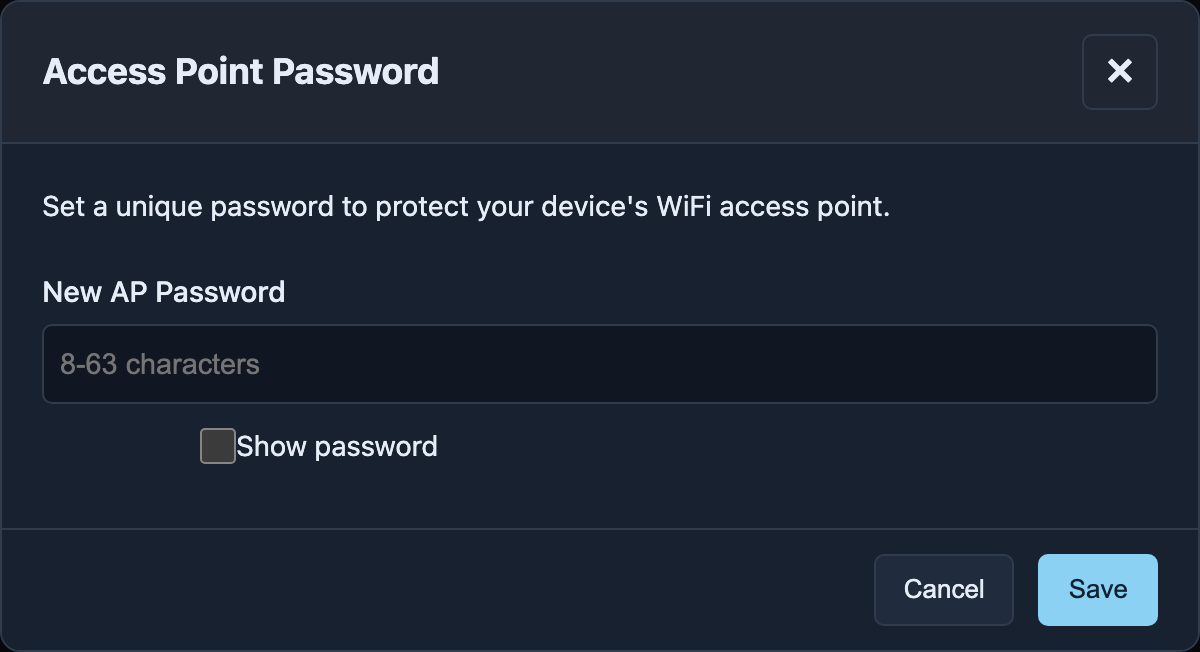
Das AP-Passwort schützt nur die WLAN-Verbindung. Das Konto für die Weboberfläche ist davon getrennt, siehe Benutzerkonto einrichten. Anschließend richtest du unter Settings Ethernet oder WiFi für dein Shownetz ein.
Wenn es nicht klappt
| Symptom | Abhilfe |
|---|---|
| LEDs werden nicht magenta, Netz erscheint nicht | Kombination erneut ausführen und Encoder Push + STOP volle fünf Sekunden halten |
http://frenschpress.local lädt nicht | http://192.168.4.1 verwenden |
| Rechner wechselt automatisch in ein anderes WLAN | Verbindung zu FrenschPress_Config manuell wiederherstellen und während der Einrichtung halten |