Settings
Gerätename

Hier kann optional der Name des Geräts geändert werden, um es im Netzwerk klarer identifizieren zu können. Nützlich, wenn sich zwei oder mehr FrenschPress im Netzwerk befinden.
Ethernet
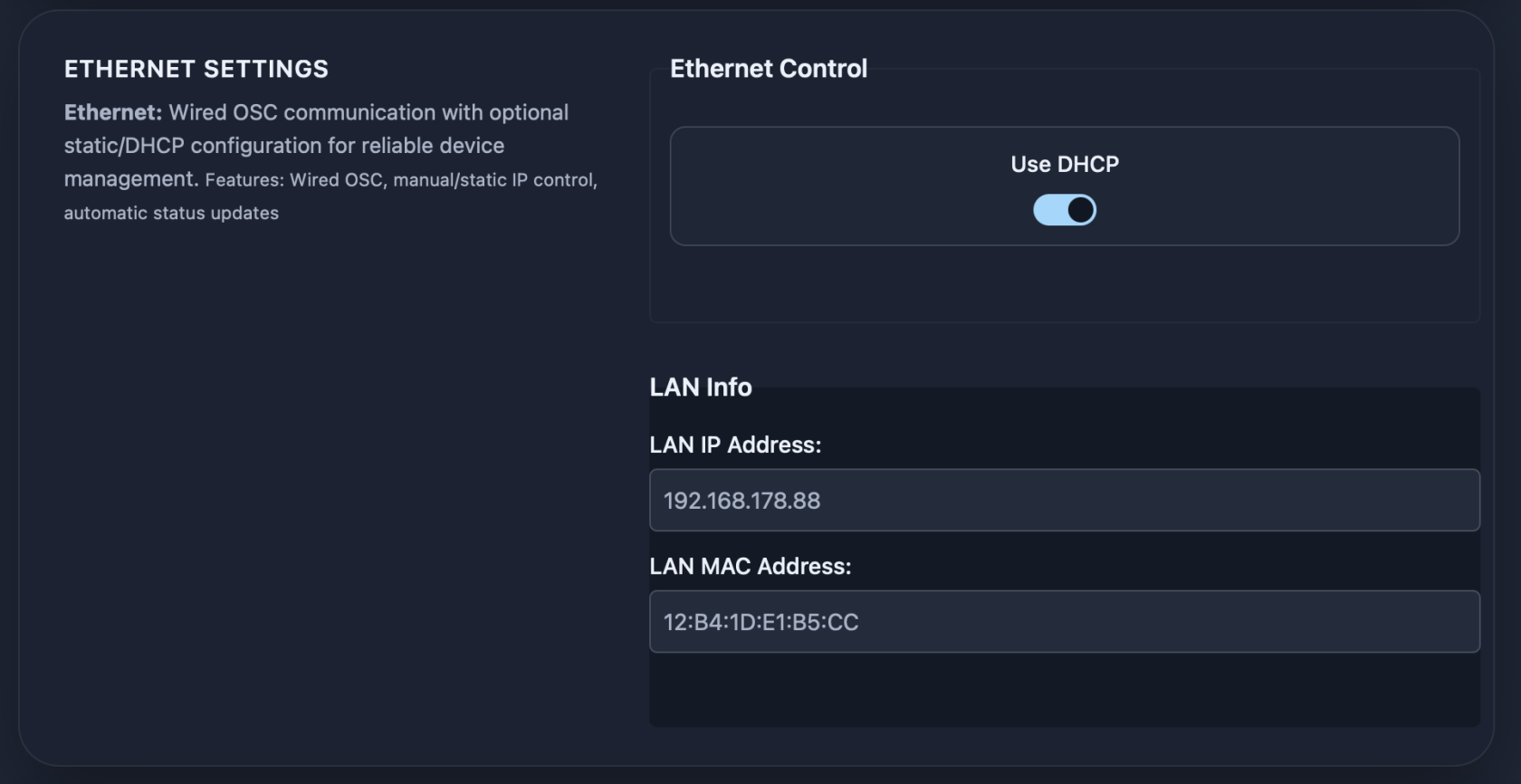
Hier kann zwischen DHCP (Standardeinstellung) und manueller IP-Adresse gewählt werden. Die entsprechenden Einstellungen öffnen sich, sobald DHCP deaktiviert wird.
Unter LAN Info werden aktuelle IP-Adresse und Geräte-MAC-Adresse angezeigt.
WiFi
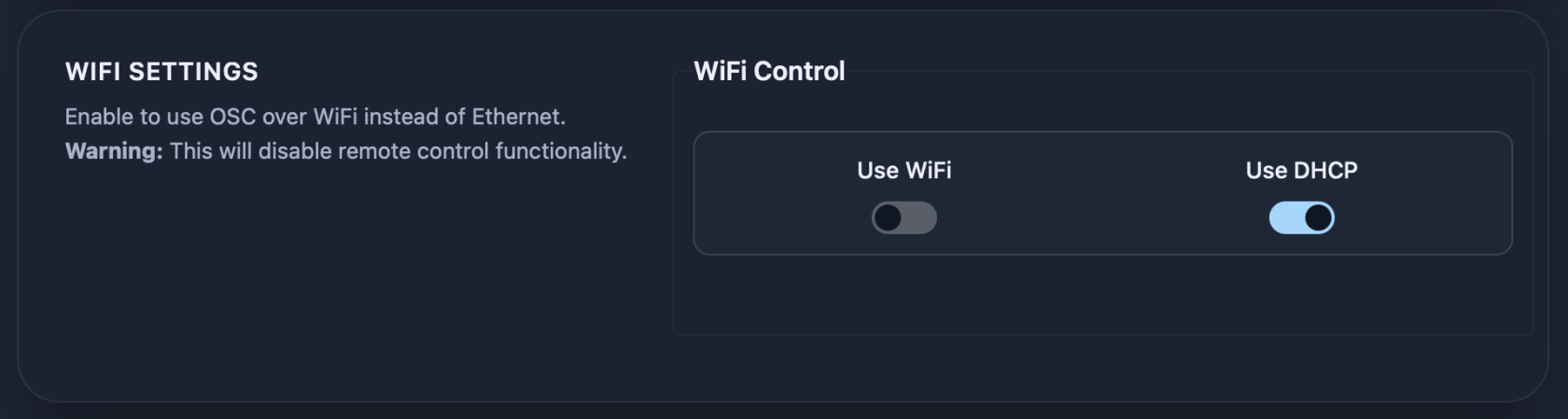
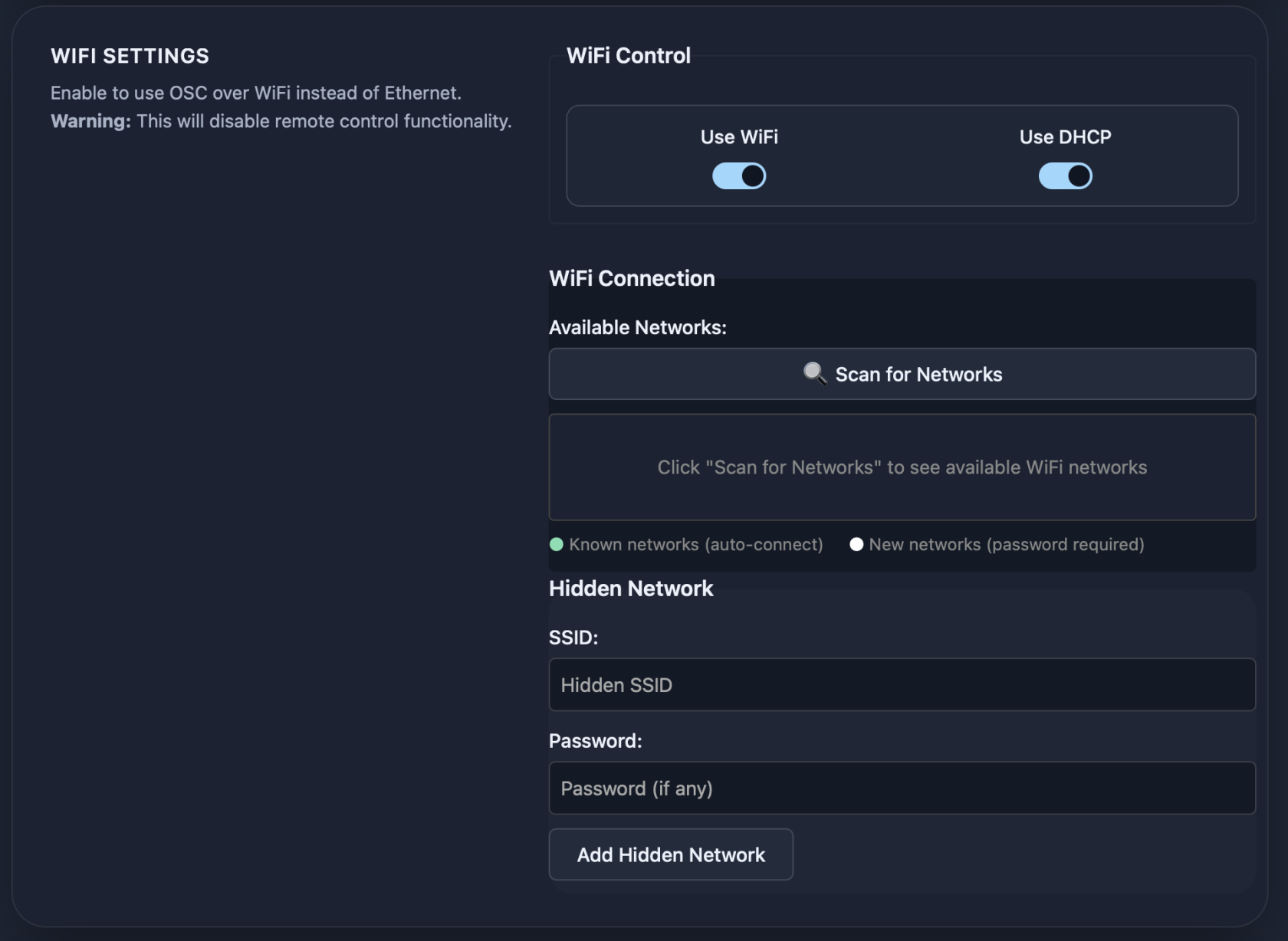
Hier kann Wifi optional aktiviert werden und zwischen DHCP und manueller IP gewählt werden. Wenn Wifi aktiviert wird, öffnet sich die Wifi Connection:
Hier kann nach Netzwerken gescannt werden und eine Verbindung zu bekannten Netzwerken hergestellt werden. Wenn das gewünschte Netzwerk eine versteckte SSID hat, kann das in den entsprechenden Feldern unter Add Hidden Network eingetragen werden.

Es wird dringend empfohlen, das Standardpasswort für den AccessPoint zu ändern. Ein Klick auf die entsprechende Warnung öffnet die dazugehörige Einstellung.
OSC Eingangsport
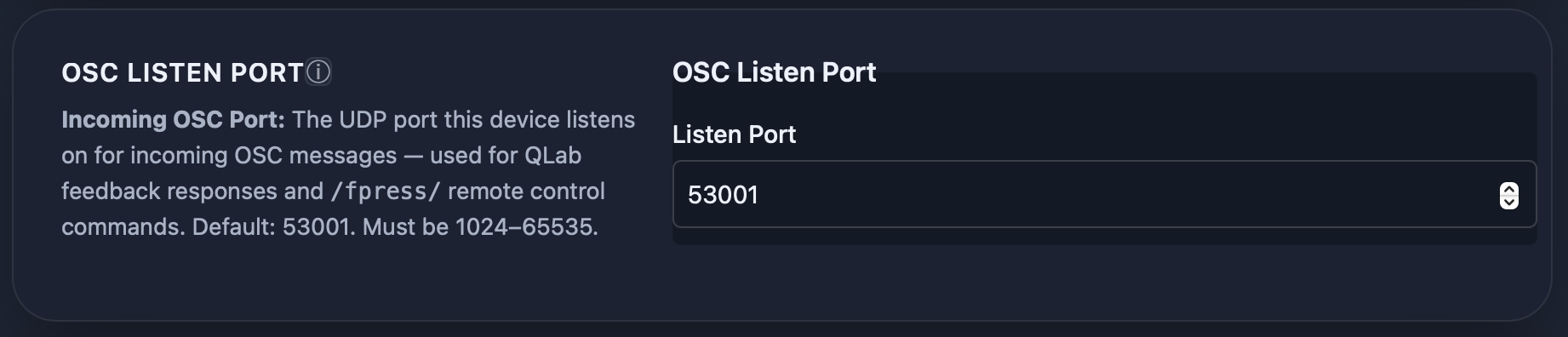
Hier kann der Port eingestellt werden, auf dem die FrenschPress eingehende OSC-Befehle empfängt. Der Standardwert ist 53001.
Eine Änderung des Ports wirkt sich auch auf den internen QLab-Feedback-Listener aus, da beide denselben Port verwenden.
Art-Net TC

Hier lässt sich der Art-Net Timecode aktivieren. Die FrenschPress kann MTC bidirektional verarbeiten: als MTC-Master, der TC über Art-Net und beide USB-Ports ausgibt, oder als Bridge, die eingehenden Art-Net TC auf die USB-Ports weiterleitet (und umgekehrt).
Alle Einstellungen inklusive Health-Monitor, Quick-Tuning-Profilen und Transport-Parametern sind unter Art-Net Timecode beschrieben.
RTP-MIDI (Network MIDI)

Hier kann RTP-MIDI aktiviert werden. Die FrenschPress spiegelt dann ihren gesamten MIDI-Output (Note On/Off, CC, SysEx) zusätzlich zu den USB-Ports als Netzwerk-MIDI über das lokale Netzwerk. Kompatible DAWs und Anwendungen finden das Gerät automatisch über mDNS/Bonjour — eine manuelle IP-Eingabe ist nicht nötig.
| Einstellung | Beschreibung |
|---|---|
| RTP-MIDI aktivieren | Schaltet den Network-MIDI-Output ein/aus. |
Session-Name: Die FrenschPress meldet sich im Netzwerk unter dem Gerätenamen an. Der Name kann im obigen Abschnitt angepasst werden.
Verbindung herstellen:
- macOS / Logic Pro / GarageBand: Audio-MIDI-Setup öffnen → „MIDI-Netzwerk" → unter „Im Netzwerk gefundene Geräte" erscheint die FrenschPress → Verbinden
- Windows: rtpMIDI installieren und öffnen → mit
+eine eigene Session anlegen → die FrenschPress im Verzeichnis auswählen → Connect klicken
RTP-MIDI funktioniert im selben LAN (Ethernet oder WiFi). Verbindungen über das Internet oder Subnetzgrenzen hinweg werden nicht unterstützt.
HID Mode

Meldet die FrenschPress am Rechner als USB-Tastatur und -Maus an statt als MIDI-Gerät. Nützlich zum Beispiel für eine redundante PowerPoint-Steuerung.
| Einstellung | Beschreibung |
|---|---|
| Enable HID Mode | Schaltet die HID-Rolle ein. Deaktiviert USB-MIDI und Macros. |
| Save & Reboot | Übernimmt die Änderung und startet das Gerät neu |
Die Belegung der Tasten und des Encoders erfolgt anschließend im Control-Mode-Tab. Details unter HID Mode.
USB Host Support
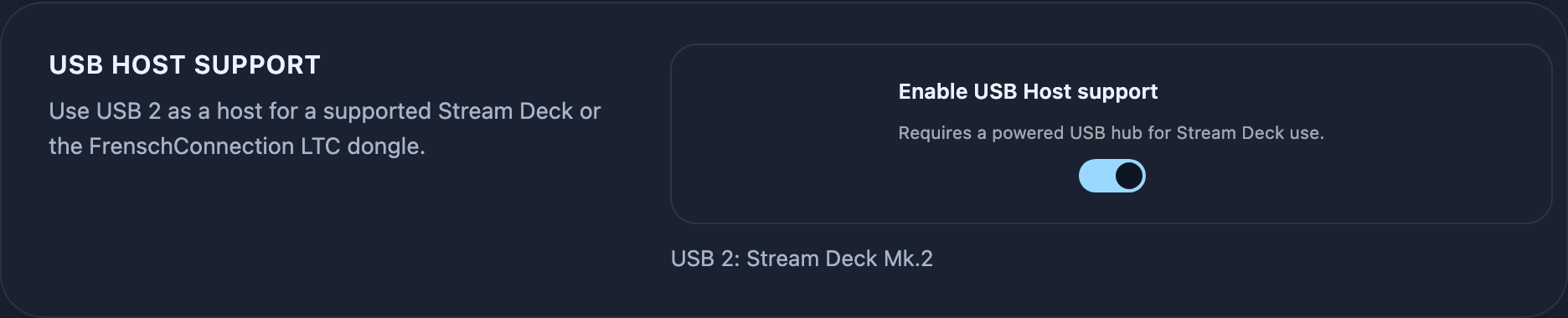
Schaltet den USB-2-Port in die Host-Rolle, um ein Elgato Stream Deck oder den FrenschConnection LTC-Dongle zu betreiben.
| Einstellung | Beschreibung |
|---|---|
| Enable USB Host support | Schaltet USB 2 in die Host-Rolle. Angeschlossenes Zubehör benötigt einen aktiven (powered) USB-Hub. |
| Statuszeile | Zeigt den aktuellen Zustand von USB 2 |
| Save & Restart USB 2 | Übernimmt die Änderung und startet den USB-2-Teil neu |
| Retry now | Erscheint, wenn der Rollenwechsel fehlgeschlagen ist |
Im Host-Modus meldet sich USB 2 nicht mehr als USB-MIDI-Gerät an einem Rechner an.
Details unter USB-Host & unterstützte Geräte.
Backup-Funktion
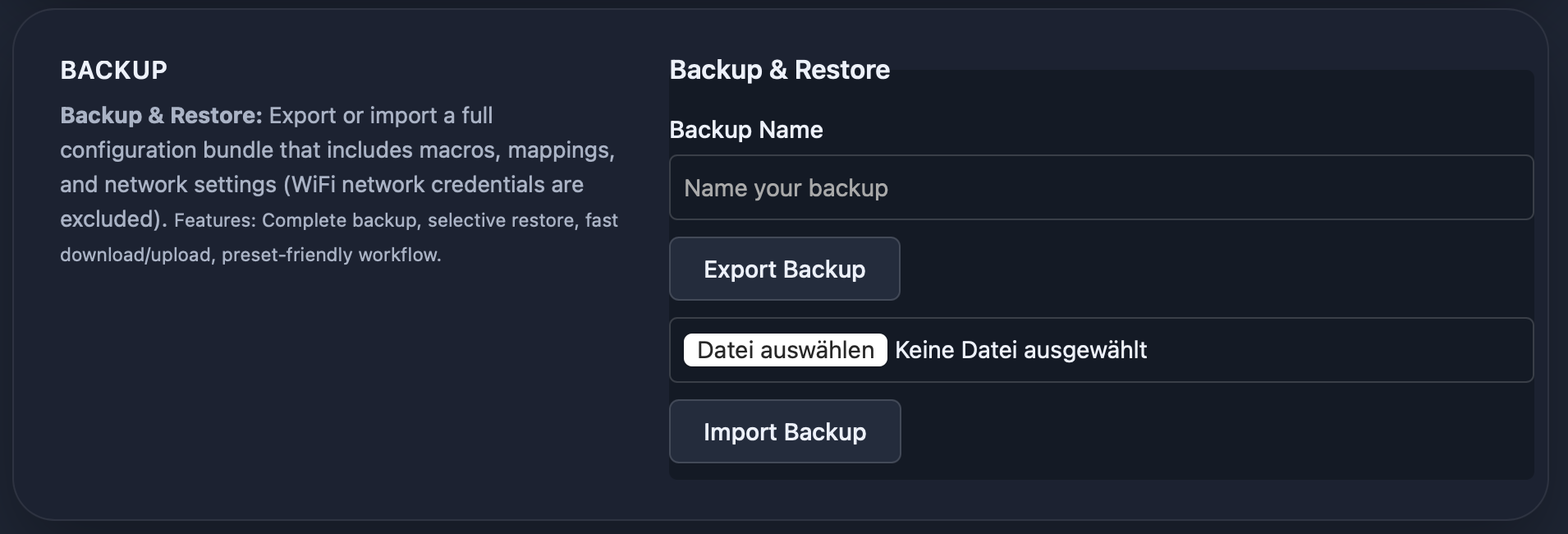
Hier kann das gesamte Gerät gesichert werden: Einstellungen, Macros, Presets, Targets, Timelines und die Stream-Deck-Belegung landen in einer Datei. Import Backup spielt eine solche Datei wieder ein.
Tastenbilder liegen auf dem USB-2-Board und reisen im Backup nicht mit – nur die Information, dass eine Taste ein Bild hat.
Update
Direkt unter dem Backup liegt die Kachel Update. Sie meldet, welche Firmware-Version angeboten wird, wie groß das Paket ist, und installiert es mit Update Now über das Netzwerk. What's new zeigt vorher, was sich ändert.
Der ganze Vorgang ist unter Firmware Update beschrieben.