Tools & Geräte
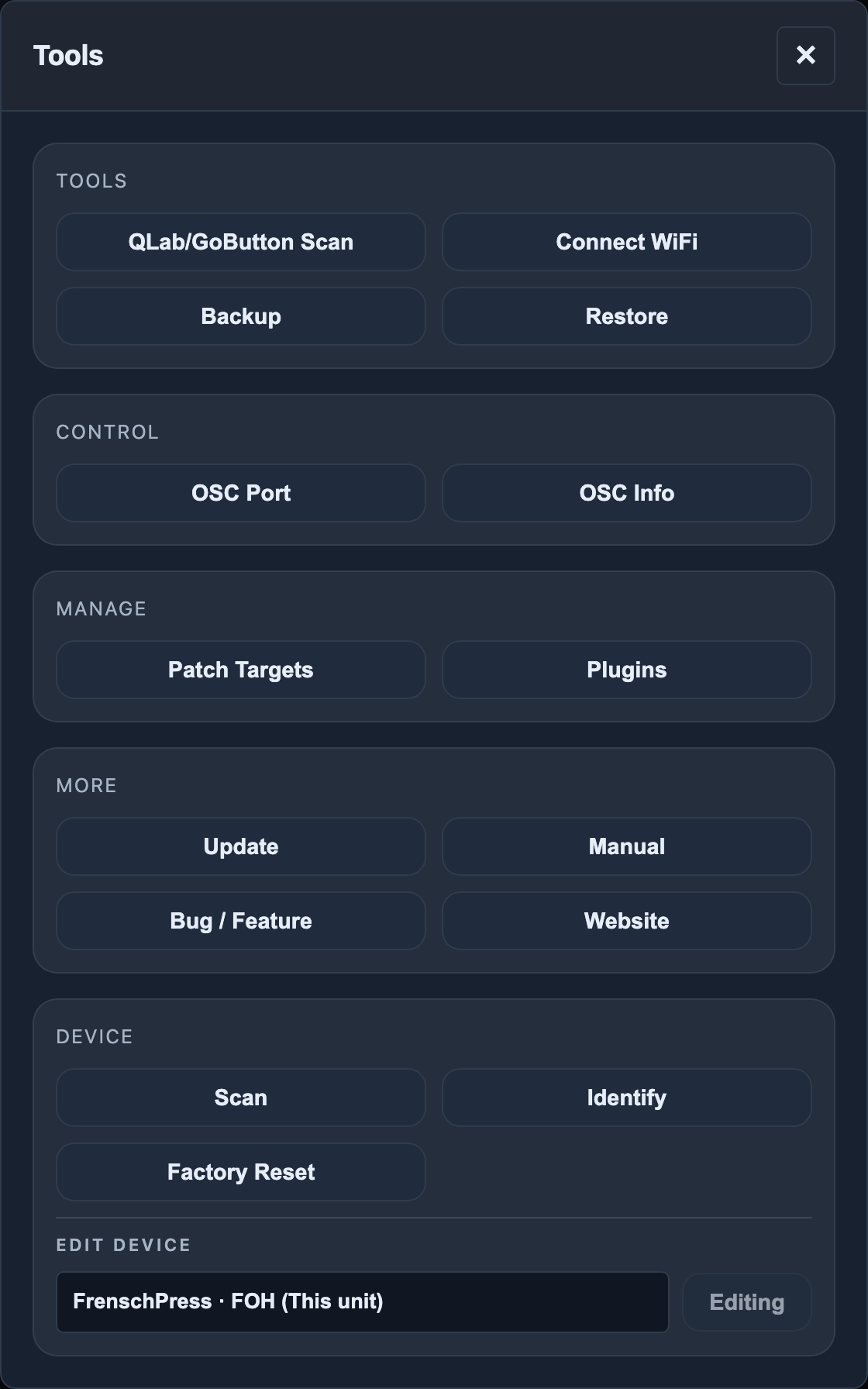
Tools & device bündelt Abkürzungen zu häufigen Aufgaben und die Geräteauswahl. Du öffnest es unten in der linken Navigation. Jeder Shortcut führt zur passenden Seite oder öffnet einen Dialog.
| Aktion | Zweck |
|---|---|
| QLab/GoButton Scan | Hosts im Netzwerk finden und für die QLab-Steuerung einrichten |
| Connect WiFi | WiFi-Verwaltung mit Scan und Verbindung öffnen |
| Backup / Restore | Konfiguration sichern oder eine Sicherung einspielen |
| OSC Port | Zum Eingangsport in Settings springen |
| OSC Info | Liste der akzeptierten OSC-Befehle öffnen |
| Patch Targets / Plugins | Network Targets bzw. Plugins öffnen |
| Update | Firmware-Angebot prüfen und Update-Bereich öffnen |
| Manual / Website / Bug / Feature | Handbuch, Website bzw. Kontakt für Fehler und Wünsche öffnen |
| Scan im Bereich Device | Weitere FrenschPress im Netzwerk suchen |
| Identify | LEDs des geöffneten Geräts eine Farbsequenz spielen lassen |
| Edit Device | Ein gefundenes Gerät auswählen und öffnen |
| Factory Reset | Nach Bestätigung auf Werkseinstellungen zurücksetzen |
Das richtige Gerät bearbeiten
Arbeitest du mit mehreren FrenschPress im Netz, prüfe vor dem Bearbeiten den Namen des Geräts. Im Zweifel lässt du es mit Identify aufleuchten. Identify device in der Seitenleiste macht dasselbe, ohne den Tools-Dialog zu öffnen.
Ein Reset entfernt Einstellungen, Targets, Plugins, Macros, Timelines und die Stream-Deck-Tastenbilder auf USB 2. Sichere vorher alles, was du behalten möchtest, und prüfe, dass dein Backup auch die benötigten Tastenbilder enthält.
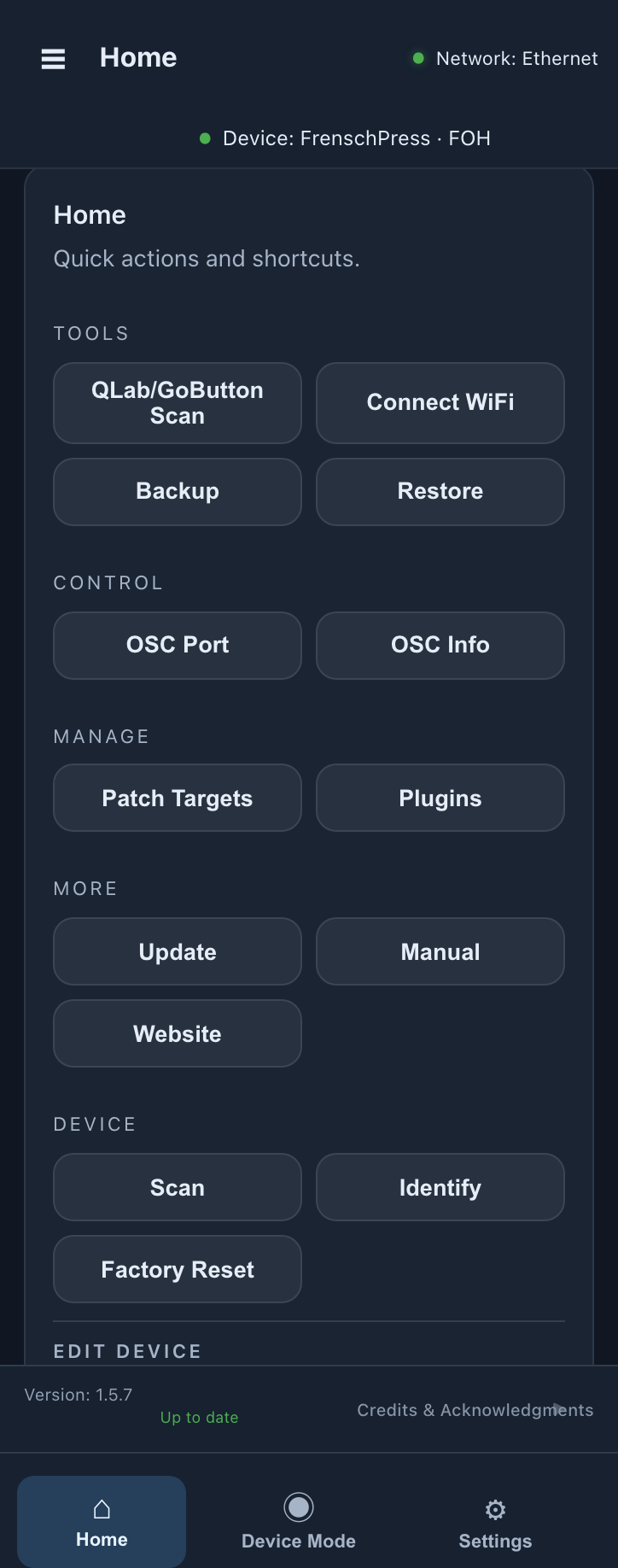
Auf dem Smartphone
Die wichtigsten Shortcuts findest du auf Home. Die Navigation ☰ bietet zusätzlich die Geräteaktionen. Zum Bearbeiten der Timeline brauchst du eine breite Ansicht.