Anschließen
So bringst du die FrenschPress an deinen Rechner und ins Shownetz. Für QLab über USB-MIDI ist sie ab Werk fertig eingerichtet.
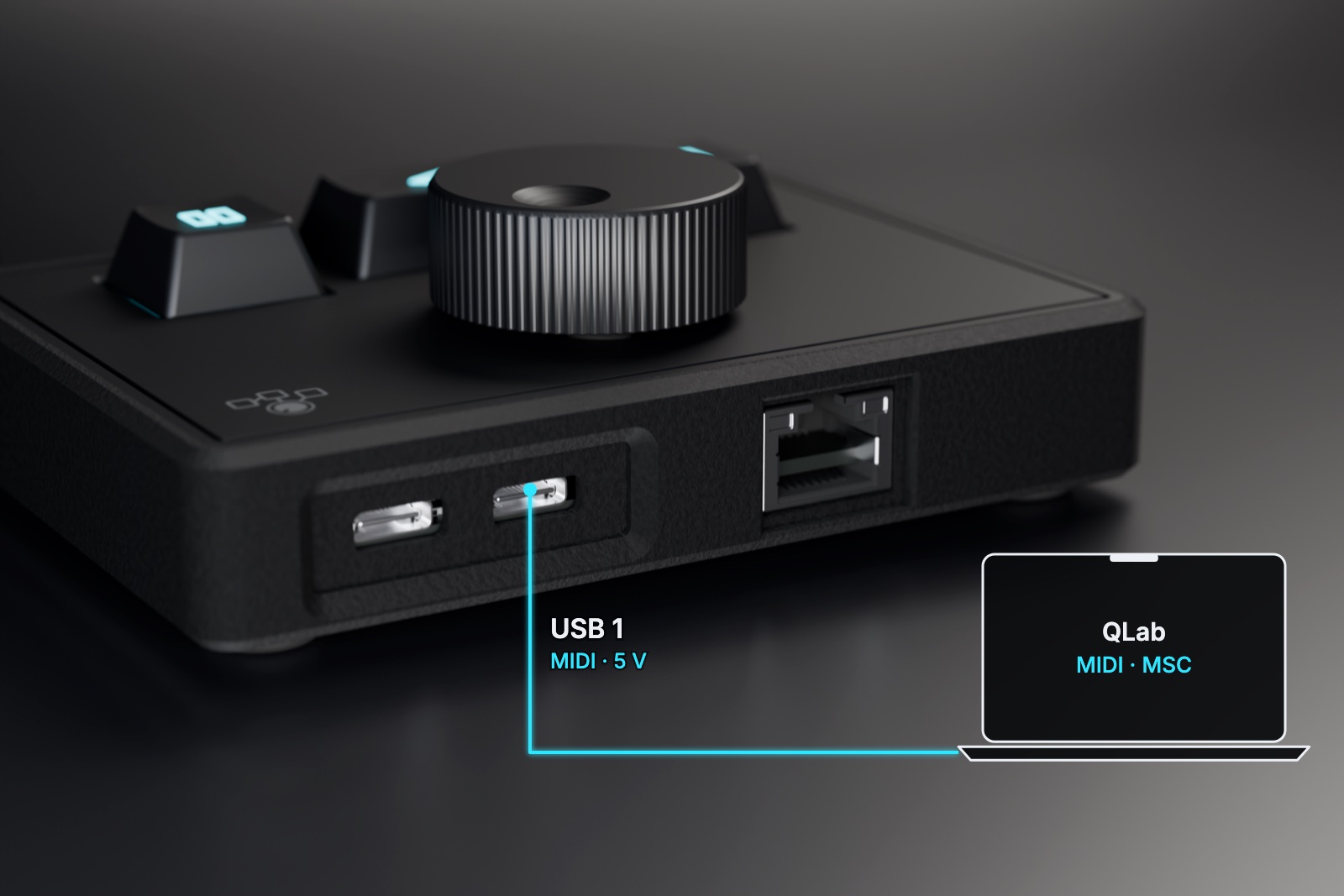
- Verbinde USB 1 mit einem USB-Datenkabel mit deinem Rechner. Das Kabel versorgt die FrenschPress und überträgt MIDI.
- Optional: Verbinde USB 2 mit einem zweiten Rechner, wenn du ein Backup-System über MIDI steuern möchtest. Schließe nie beide Ports an denselben Rechner an.
- Für OSC, HTTP, TCP, Art-Net, sACN oder RTP-MIDI verbindest du den Ethernet-Port mit deinem Shownetz.
- Richte in der Zielsoftware den MIDI-Eingang oder die Netzwerksteuerung ein.
Drei Wege zum Start:
QLab über USB: USB 1 an den Rechner, fertig. Die FrenschPress meldet sich als MIDI-Gerät und sendet MSC.
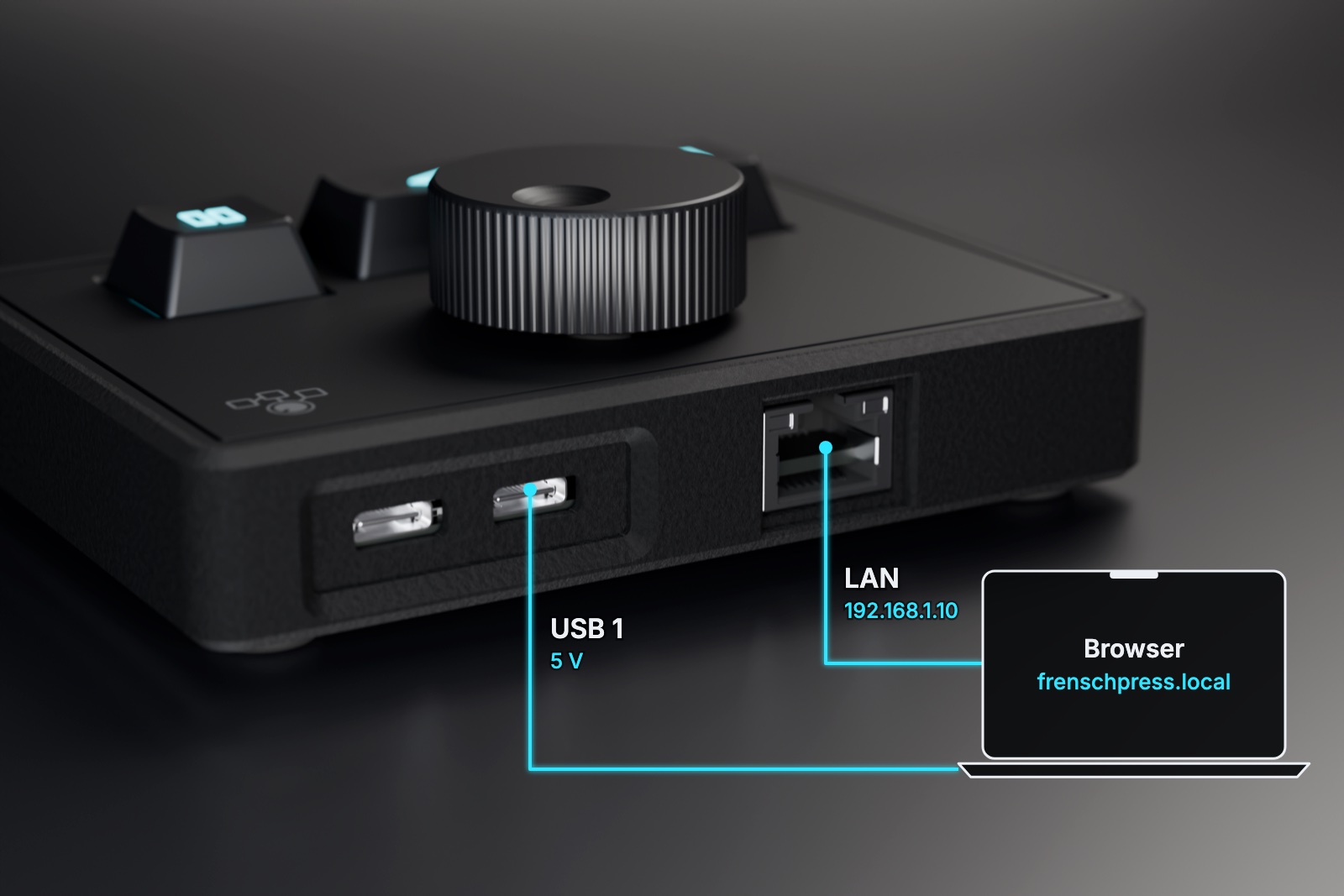
Einrichten im LAN: Ethernet ins Netz, USB 1 für Strom. Die Weboberfläche erreichst du unter http://frenschpress.local oder 192.168.1.10, siehe Ethernet.
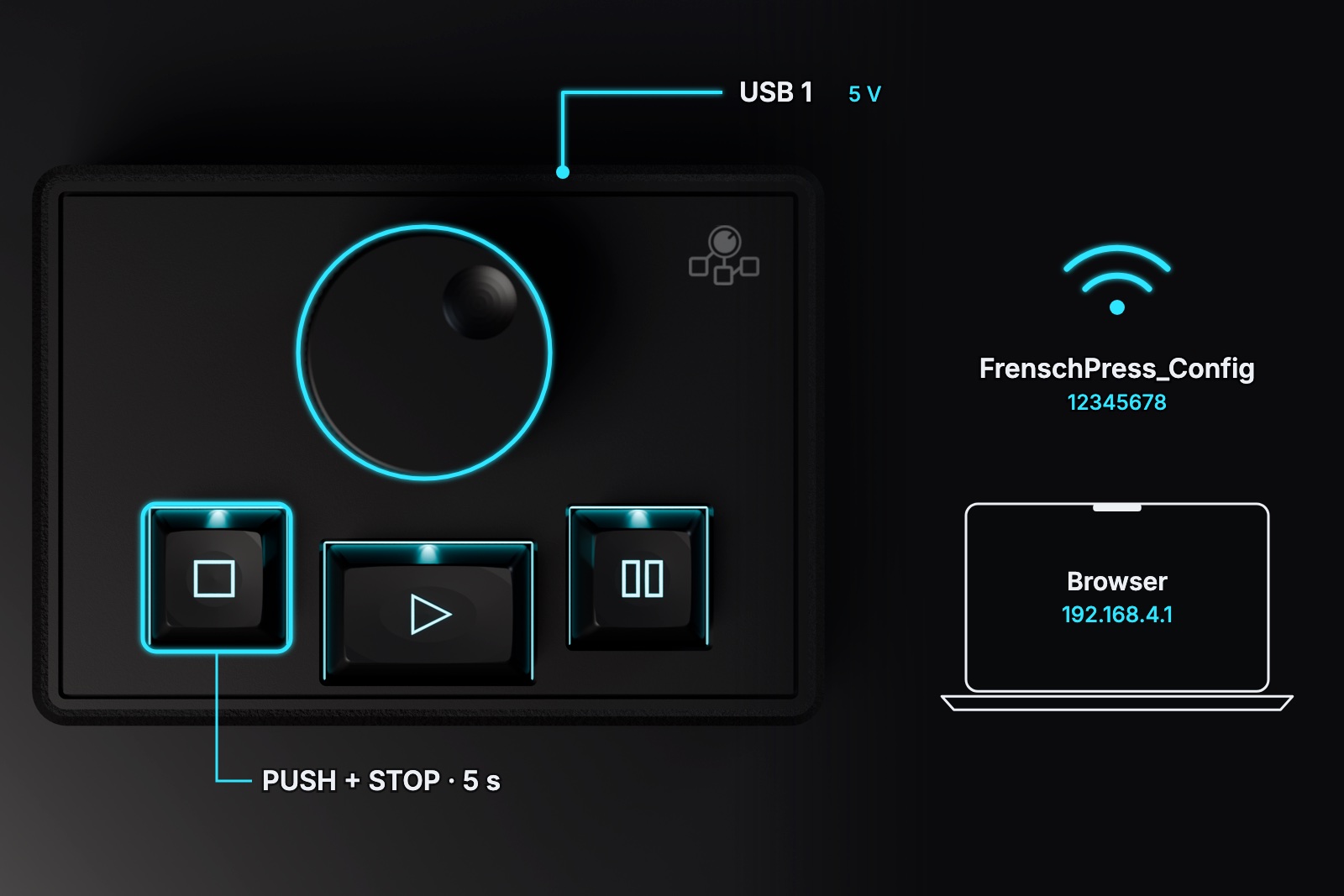
Einrichten über den Access Point: USB 1 für Strom, dann Encoder-Push + STOP 5 Sekunden halten. Verbinde dich mit FrenschPress_Config (Passwort 12345678) und öffne http://192.168.4.1, siehe Access Point.
Ab Werk ist QLab über MSC eingestellt. Die FrenschPress wird als USB-MIDI-Gerät erkannt; zusätzliche Treiber brauchst du nicht. Die Zielsoftware muss die Befehle empfangen und verarbeiten.
Für alle weiteren Einstellungen öffnest du die Weboberfläche über Ethernet oder den Access Point. Über ein USB-Kabel allein erreichst du die Weboberfläche erst, wenn USB Network aktiviert ist.
Ohne Rechner
Für den reinen Netzwerkbetrieb schließt du ein stabiles 5-V-/1-A-Netzteil an einen der USB-C-Ports an. Gespeicherte Macros und Belegungen laufen auf dem Gerät.
Stream Deck oder LTC-Dongle
Zubehör kommt an USB 2 im Host-Modus und braucht eine externe Stromversorgung. In diesem Modus kannst du USB 2 nicht gleichzeitig als MIDI-Port am Rechner nutzen. Die Verkabelung beschreibt USB-Host.