Network Targets & Plugins
Network Targets und Plugins haben eigene Seiten in der linken Navigation der Weboberfläche. Ein Target speichert, wohin ein Befehl geht. Ein Plugin hilft dir, den passenden Befehl für ein bestimmtes Gerät einzurichten.
Network Targets
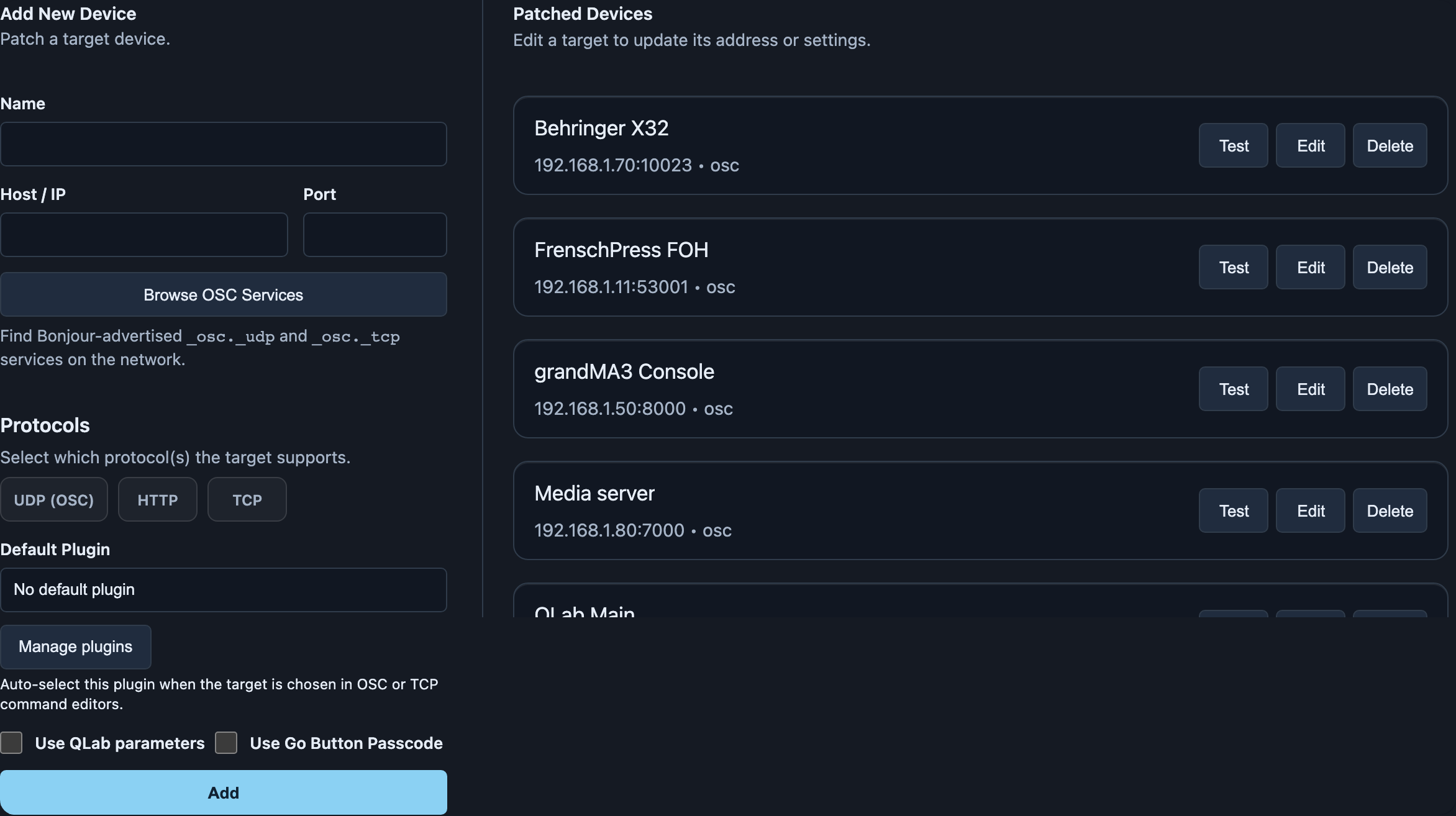
Ein Target ist ein benanntes Ziel, zum Beispiel „QLab Master“ oder „Medienserver“. Du legst es einmal an und nutzt es in beliebig vielen Macros.
- Öffne Network Targets.
- Trag einen eindeutigen Namen, Host/IP und Port ein.
- Wähle die Protokolle, die das Ziel versteht. OSC läuft über UDP. TCP und HTTP werden nur angeboten, wenn sie zum Ziel passen.
- Wähle optional ein installiertes Default Plugin. Es ist dann vorausgewählt, wenn du einen OSC- oder TCP-Befehl für dieses Ziel anlegst.
- Bei QLab: Aktiviere Use QLab parameters und trag bei Bedarf Passcode und Workspace ID ein. Für GoButton nutzt du die entsprechende Passcode-Option.
- Speichere mit Add. Das Target erscheint in der Liste.
In der Liste kannst du bestehende Targets bearbeiten oder löschen.
- Test prüft, ob das Ziel erreichbar ist, bei HTTP und TCP zusätzlich den Port. Ein erfolgreicher Test heißt noch nicht, dass ein Show-Befehl ausgeführt wird.
- Nutzt ein Gerät für verschiedene Protokolle verschiedene Ports, leg dafür getrennte Targets an.
- Default Target unter Device Mode bestimmt, welches Ziel bei neuen Befehlen vorausgewählt ist. Bestehende Macros bleiben bei ihrem Ziel.
Geräte im Netzwerk finden
Browse OSC Services sucht nach OSC-Diensten, die sich im lokalen Netz ankündigen. Wähle einen Treffer. Host und Port werden ins Formular übernommen. Prüfe die Werte und speichere.
Für QLab gibt es eigene Wege: Scan for QLab Host in den QLab-Feldern oder QLab/GoButton Scan unter Tools.
Die Suche läuft über Bonjour/Zeroconf und findet nur Geräte im gleichen lokalen Netz. Erscheint ein Gerät nicht, trägst du Adresse und Port von Hand ein.
Plugins
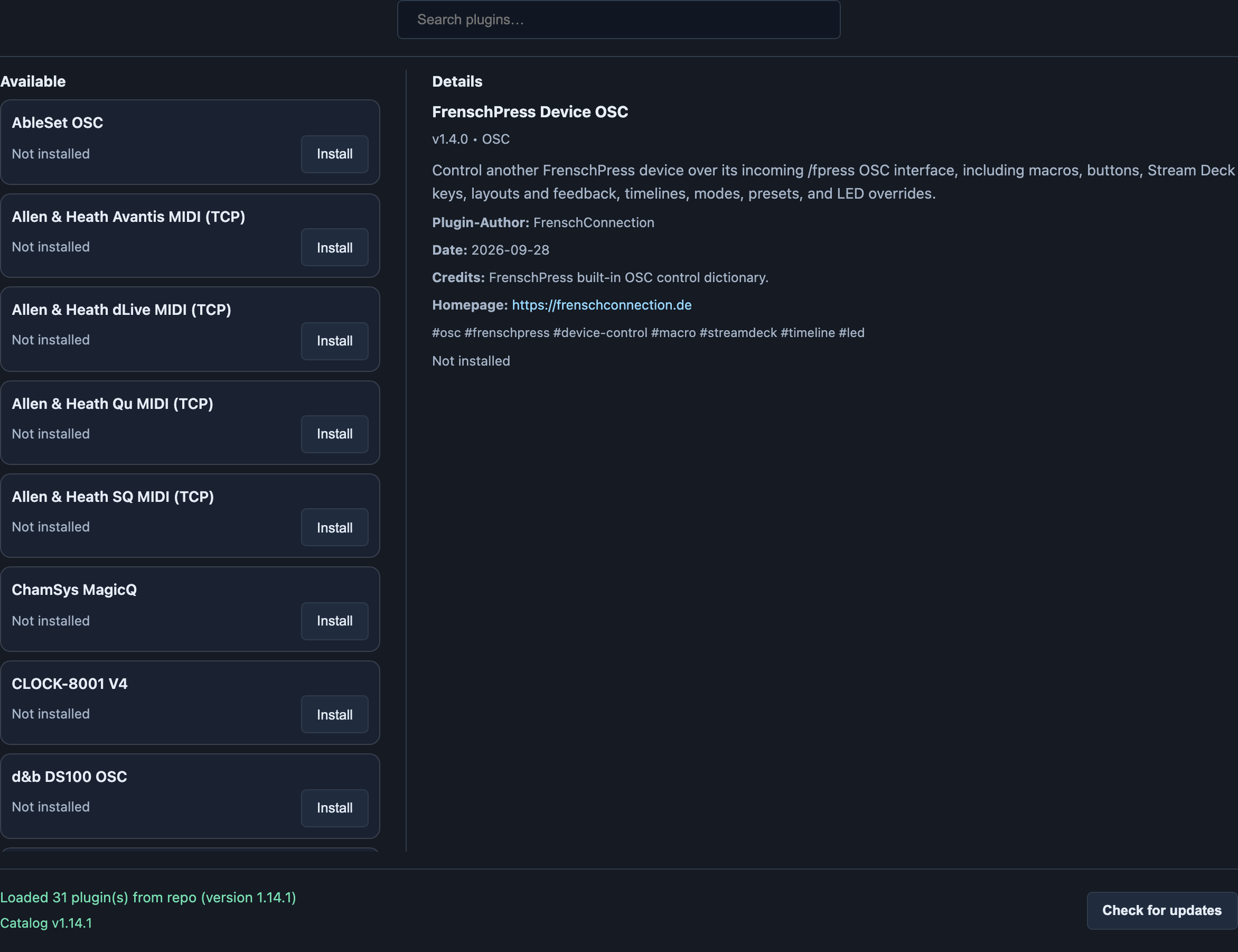
Plugins enthalten Befehlsvorlagen und teilweise fertige Presets. Damit musst du OSC-Adressen oder Bytefolgen nicht selbst abtippen.
- Öffne Plugins und such nach deinem Zielgerät.
- Wähle einen Eintrag und prüfe Beschreibung, Protokoll und Version.
- Installiere oder aktualisiere das Plugin mit der angebotenen Schaltfläche.
- Öffne den Command-Editor und wähle das Plugin dort unter Select device aus. Mitgelieferte Presets findest du im Preset-Picker.
Installierte Plugins kannst du auch wieder deinstallieren.
Prüfe nach jedem Plugin-Update deine wichtigen Belegungen, besonders wenn das Plugin neue Einstellungen mitbringt.
Eigene Macros verwalten
Die Macro-Bibliothek öffnest du, wenn du einer Taste, einem Encoder oder einem Timeline-Cue ein Macro zuweist. Was du dort tun kannst und wie du Befehle anlegst, steht unter Befehle & Snapshots.
Die frühere Blueprints Library gibt es nicht mehr. Neue Befehle legst du über Quick-Create oder Multi-Step an und nutzt dafür die installierten Plugins. Um eine Konfiguration auf ein anderes Gerät zu bringen, nutzt du Preset-Export/-Import oder ein Backup.
Wenn es nicht klappt
| Symptom | Ursache | Abhilfe |
|---|---|---|
| Gerät erscheint nicht unter Browse OSC Services | Es kündigt sich nicht an oder ist in einem anderen Netz | Adresse und Port von Hand eintragen |
| Test ist erfolgreich, aber der Befehl wirkt nicht | Der Test prüft nur die Erreichbarkeit | Befehl, Port und Protokoll im Macro prüfen |
| Plugin-Bibliothek lädt nicht, Hinweis auf fehlende Internetverbindung | Die Bibliothek braucht Internet | Internetzugang herstellen. Bereits installierte Plugins bleiben auf dem Gerät nutzbar. |